解答win10怎么彻底关闭自动更新
小伙伴们,你们知道要怎样才能彻底关闭win10自动更新吗?嘿嘿~你们不知道了吧,不知道的话,那么,下面就由小编我来给大家详细的讲解一下怎么在稳10下彻底关闭自动更新程序的方法吧。
由于win10是新出来的系统缘故,所以其稳定性还有待提高,容易出现一些故障问题,所有官方每隔一段时间就会发布一些补丁的更新,小白也提供一键重装系统工具哦,完全支持win10重装系统。那么问题来咯~要怎样才能彻底的关闭系统的更新功能呢?今天小编就和大家聊聊怎么在win10下彻底关闭自动更新的方法。
1,按键盘的win+R打开运行,
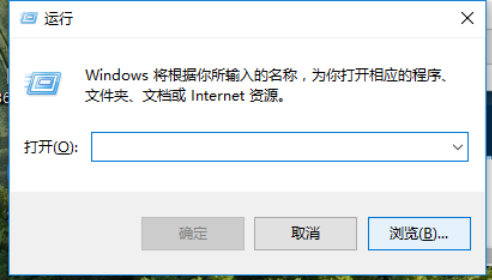
win10电脑图解1
2,输入 “services.msc” 点击确定。
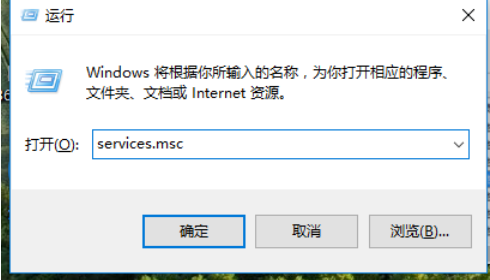
win10怎么关闭自动更新电脑图解2
3,在弹出来的服务中,找到“Windows Update”
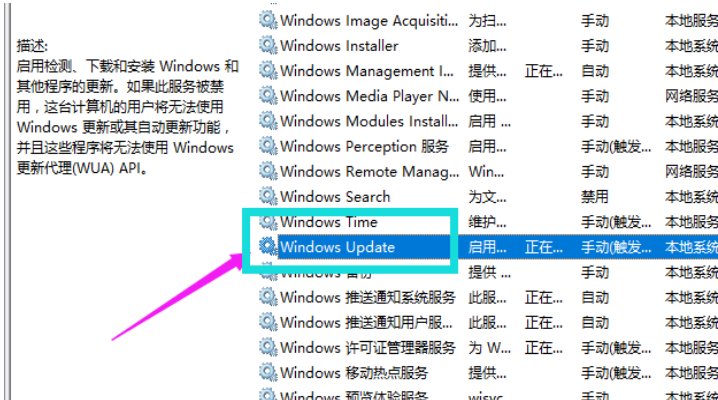
win10电脑图解3
4,双击,在启动类型处·选择“禁用”然后点击应用。
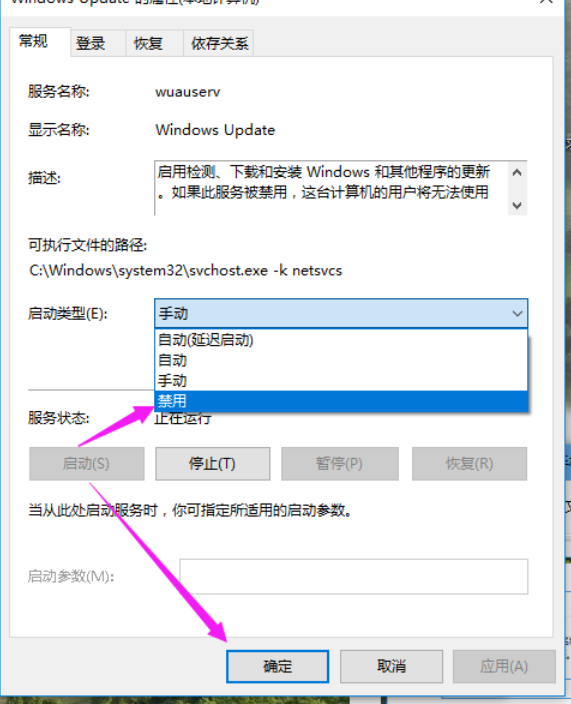
win10电脑图解4
5,最后自动更新已关闭
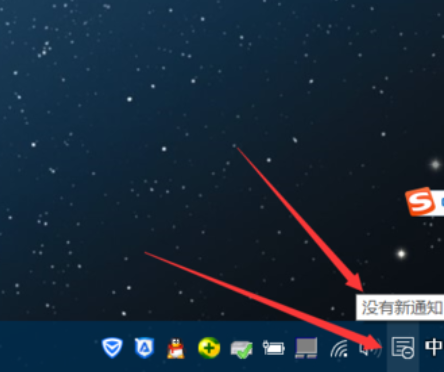
win10电脑图解5
6,点击“所有设置”
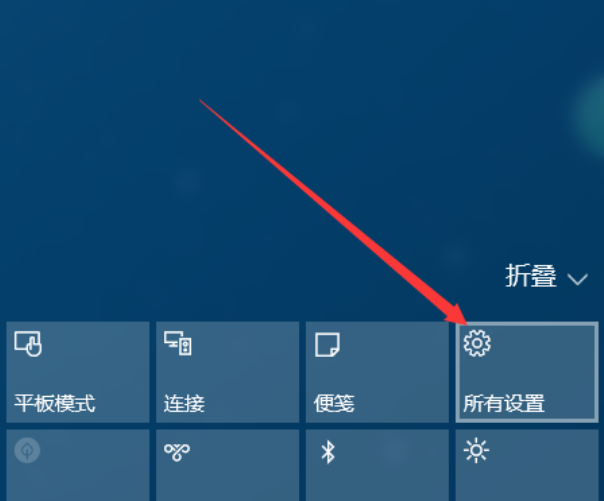
win10电脑图解6
7,选择“更新和安全”
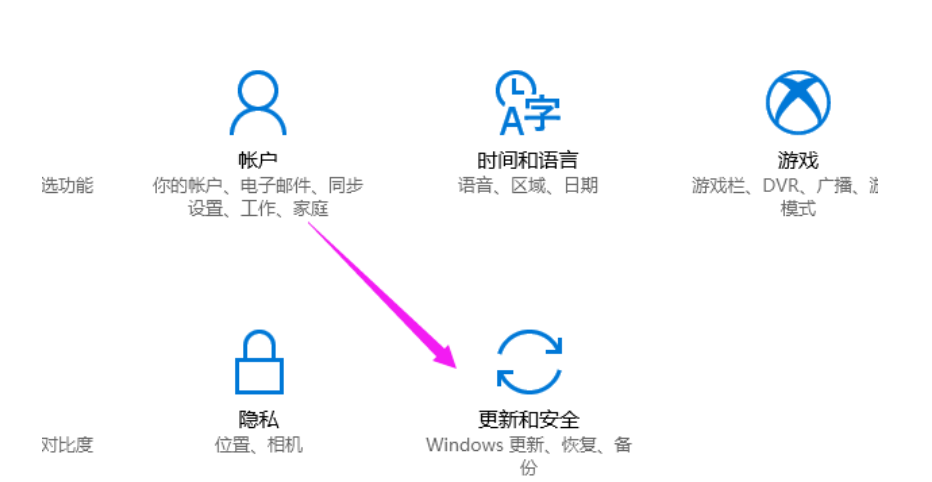
怎么关闭自动更新电脑图解7
8,可以看到已经无法更新了。

怎么关闭自动更新电脑图解8
9,如需电脑更新,可回到第四步,调至“自动”即可。
方法二
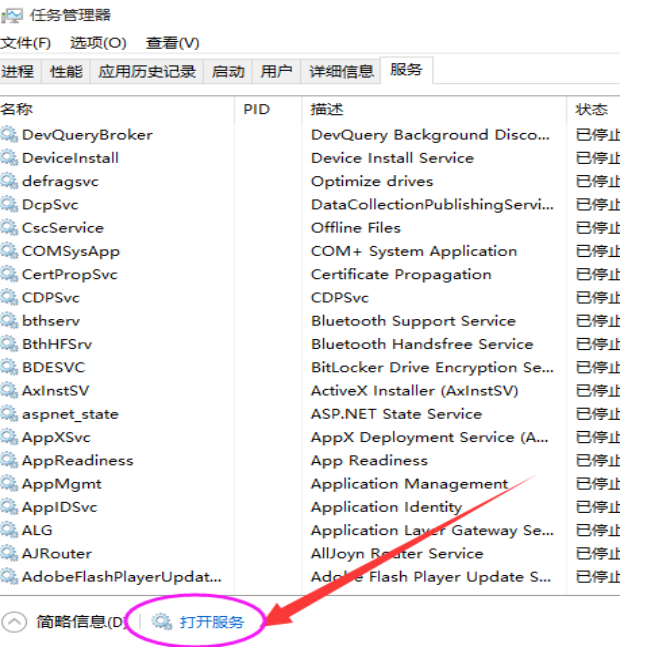
10,工具栏右键选择“任务管理器”
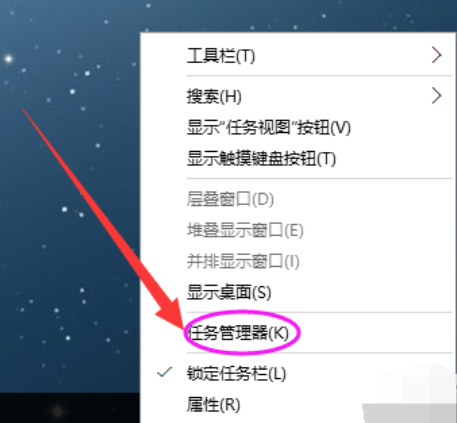
怎么关闭自动更新电脑图解9
11,点击“打开服务”
win10电脑图解10
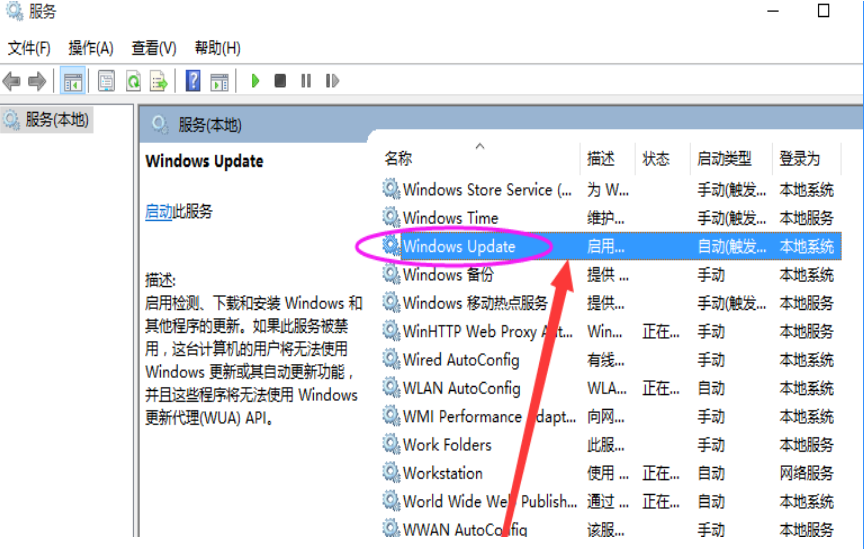
12,找到windows Update 选择禁用即可!!
自动更新电脑图解11
以上就是win10自动更新怎么关闭的操作教程了