图文详解制作iso镜像文件的方法
iso文件是一种文件格式,跟我们常用的rar压缩文件基本上是一个性质,都是可以将大文件压缩为较小文件的一种格式,很多朋友不知道怎么制作iso文件,下面就来看看小编是怎么操作的吧!
会安装电脑操作系统的朋友肯定对iso镜像文件不陌生,但是却很少有朋友知道制作iso镜像文件的方法,今天小编就来说一种简单的制作iso镜像方法。希望对您有帮助。
制作iso镜像文件的方法
1.首先下载并安装UltraISO这款软件,,然后将需要制作为ISO的文件整理到一个文件夹下。
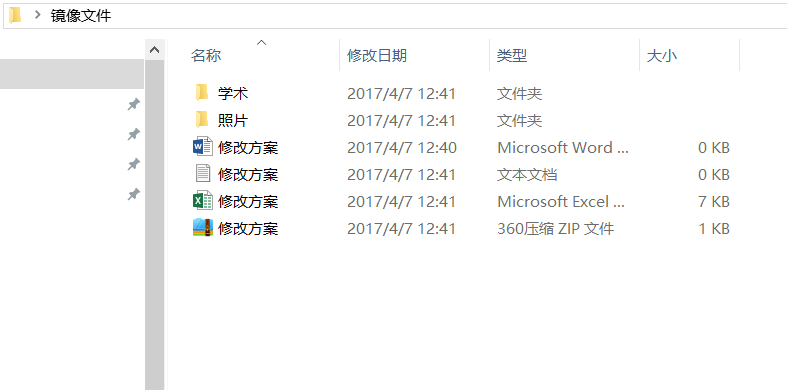
iso镜像图-1
2.打开UltraISO,在软件界面的左下角找到需要制作为iso文件夹的文件夹,鼠标右键界面右侧的空白处,选择添加将需要制作的文件添加进去。
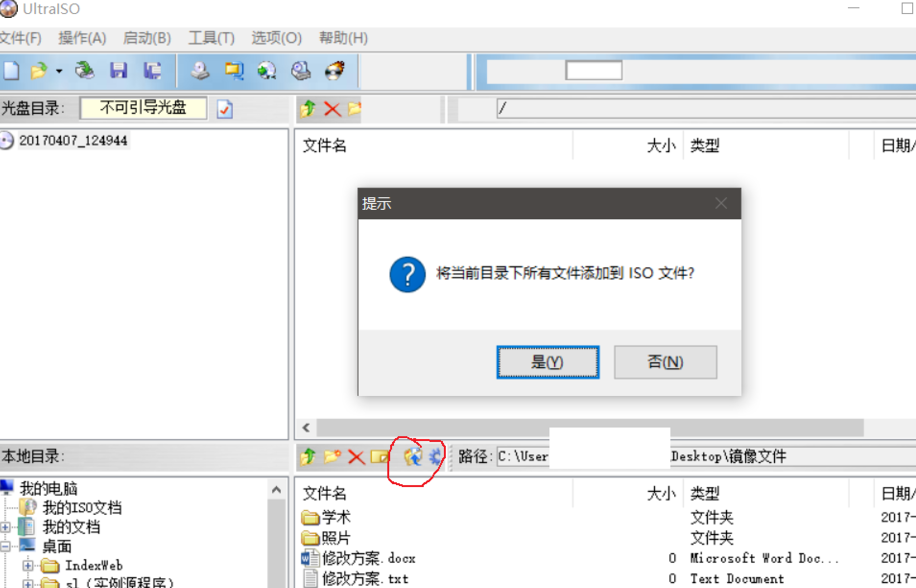
iso镜像图-2
如图,光盘区域出现我所需要制作的文件的目录,右侧为详细目录以及文件列表。最后保存导出文件。
3.添加完成后我们就可以在界面的右侧看到添加好的文件了。
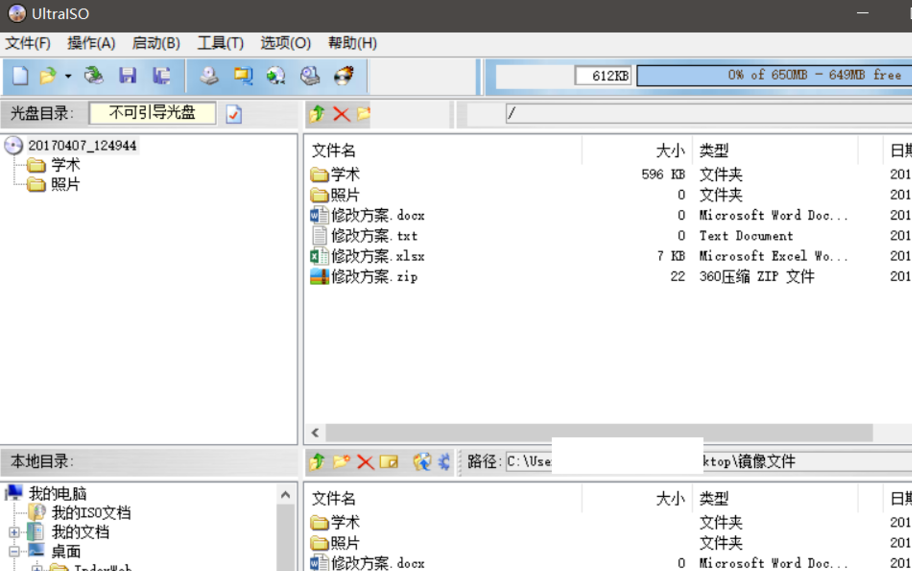
制作iso镜像文件图-3
4.点击保存按钮保存并导出文件,在弹出的窗口中选择保存路径,然后点击保存,小编这里保存到了桌面。
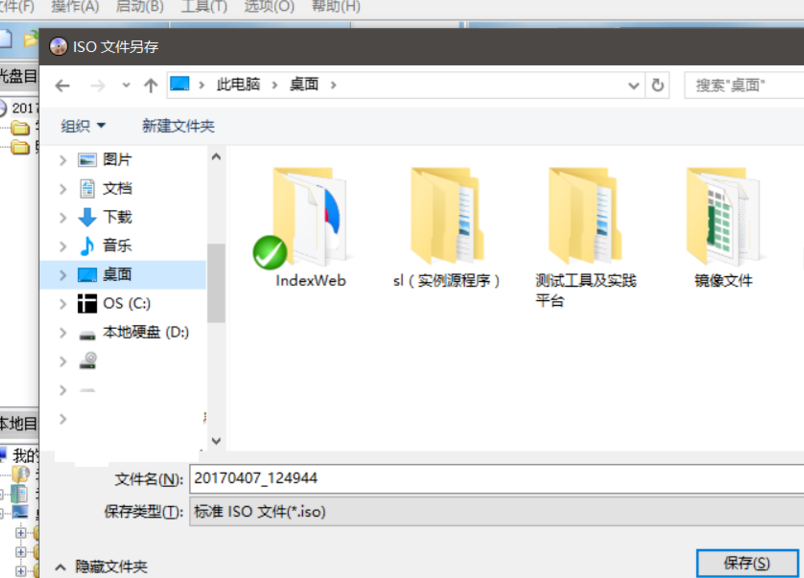
iso镜像图-4
5.保存完毕后我们就可以在桌面上看到制作好的iso文件文件了。
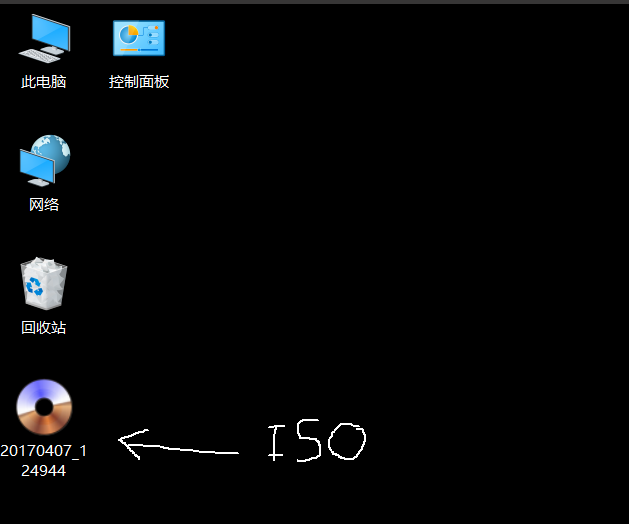
iso镜像图-5
以上就是制作iso镜像文件的方法了,希望对您有帮助。