小编教你win10怎么添加输入法
有些时候为了工作或者其他原因,我们可能需要为电脑安装其他国家语言的输入法,以前用惯了win7或win8可能觉得这会比较容易操作,但是win10添加输入法就会不一样,所以,小编在这里则介绍win10中添加输入法的步骤。
win10是一个刚刚出来的新系统,我们更新升级了win10 系统后,必然会添加win10输入法的。很多不知道win10怎么添加输入法,我们都会习惯性把自己喜欢的win10输入法设置成默认的win10输入法。那么怎么添加输入法呢?来看看小编这篇教程便知。
win10怎么添加输入法图文教程
首先,找到并点击“控制面板”。
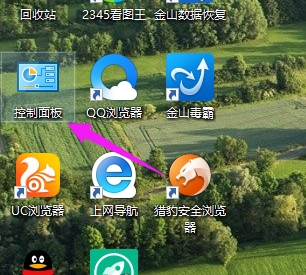
win10(图1)
点击“更换输入法”
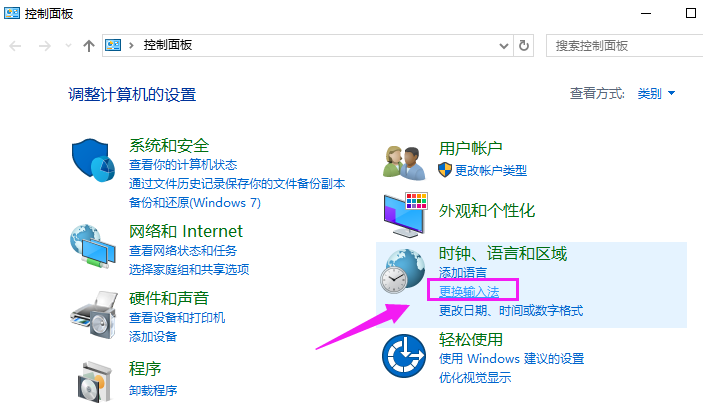
win10(图2)
选择右上角的“选项”
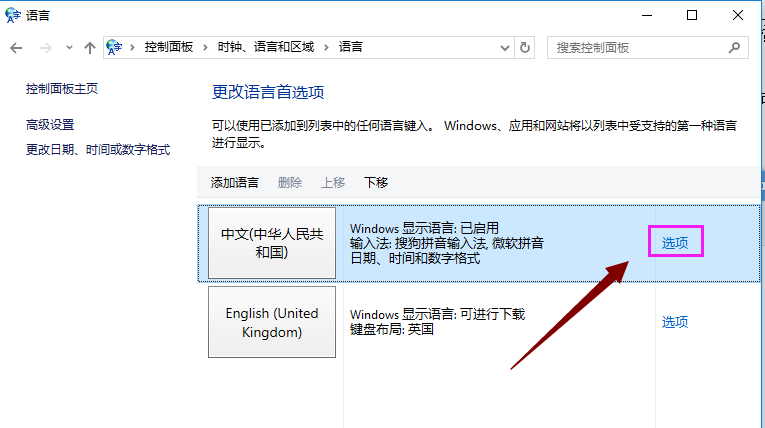
win10(图3)
点击输入法中的“添加输入法”
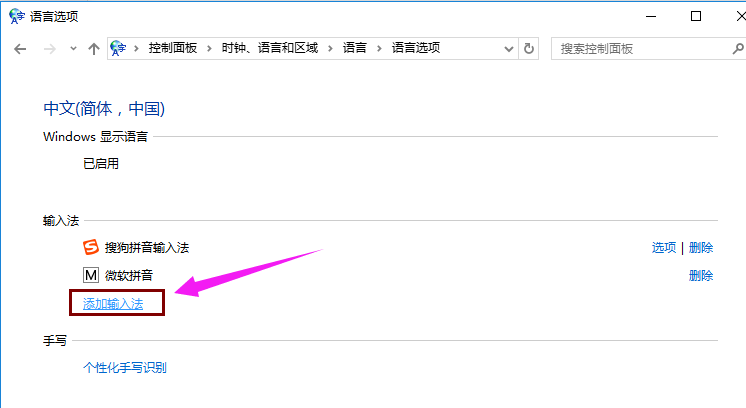
win10(图4)
选择需要添加的输入法,然后点击“添加“。
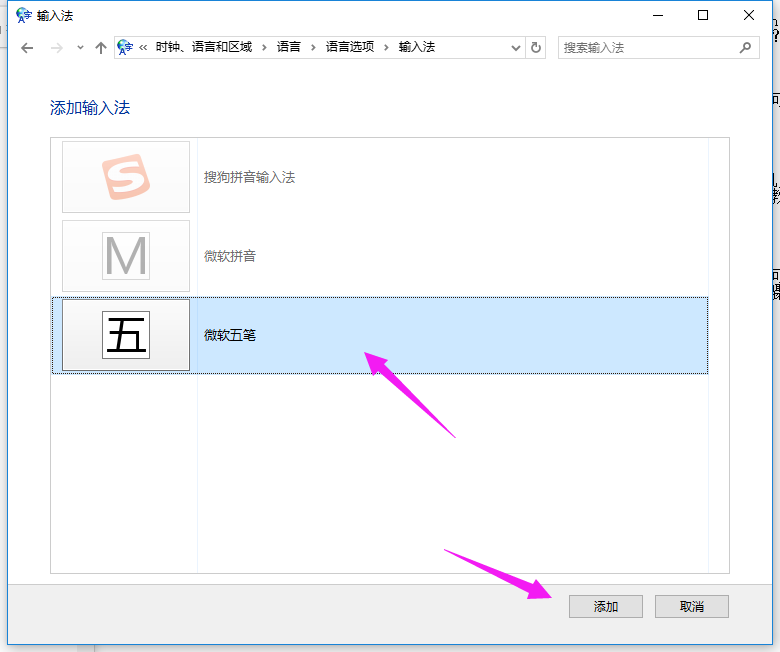
win10(图5)
添加完毕之后,点击“保存”

win10(图6)
以上就是添加win10输入法的操作步骤了。