详解怎么用u盘安装系统
当电脑系统出现蓝屏,黑屏,系统死机崩溃等等情况进不了系统的时候,我们可以考虑给电脑u盘安装系统。那么怎么用u盘安装系统呢?这个时候可以借助些工具制作u盘启动盘进行制作,下面小编就给大家分享一个简单的u盘安装系统教程。
具体的步骤如下:
1、在一台可用的电脑上下载安装系统之家一键重装系统工具,关闭电脑的杀毒软件,插入一个8g以上的空白u盘,选择u盘模式开始制作。

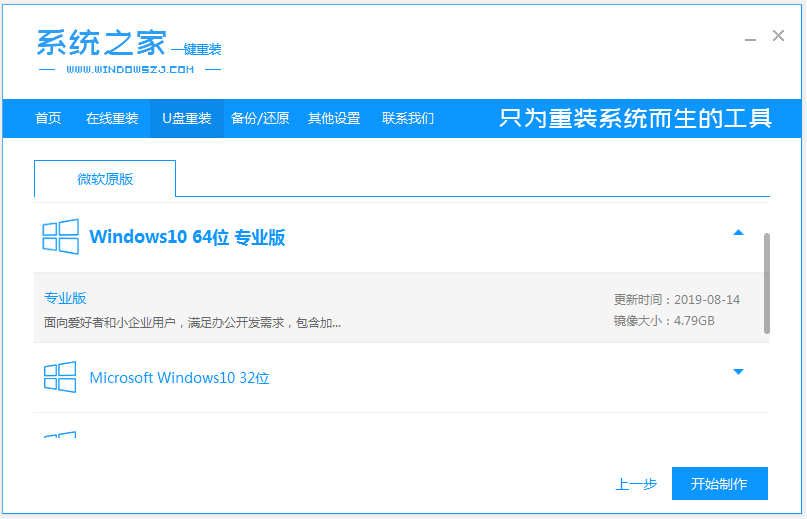
2、在这个界面选择需要安装的系统,点击开始制作。
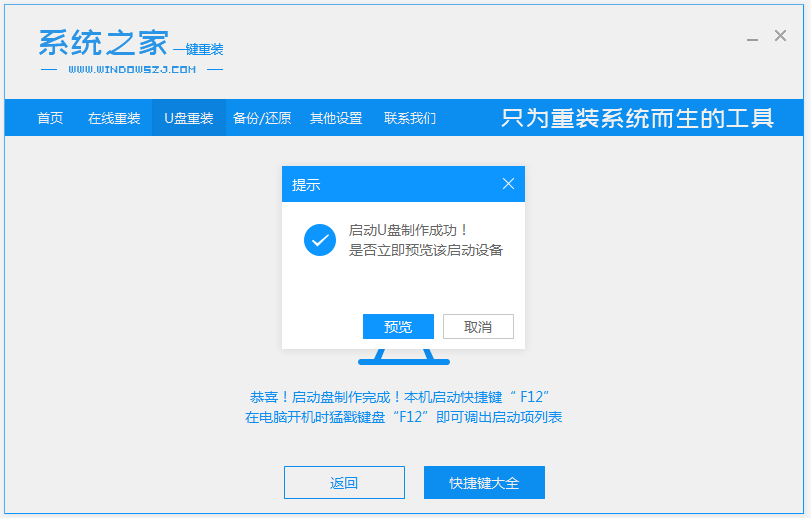
3、等待启动盘制作提示完成的时候,可以预览下自己需要安装的电脑对应的启动快捷键,确认后拔除u盘即可。
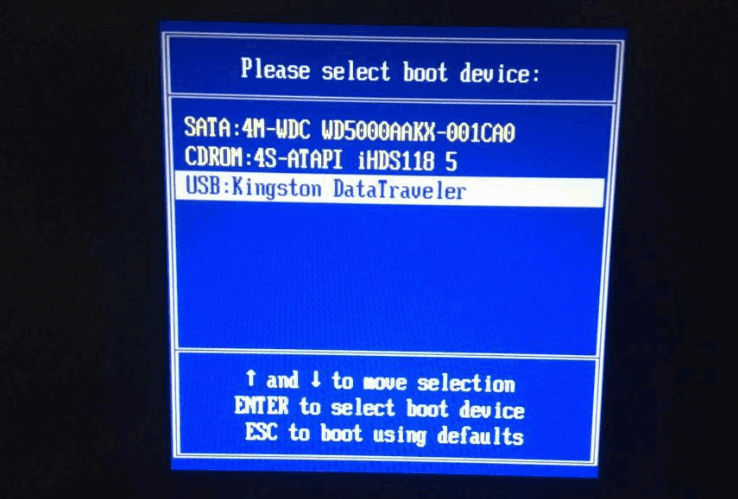
4、把u盘启动盘插入要重装的电脑中,开机不断按启动热键进快速启动项,选择u盘启动项回车。
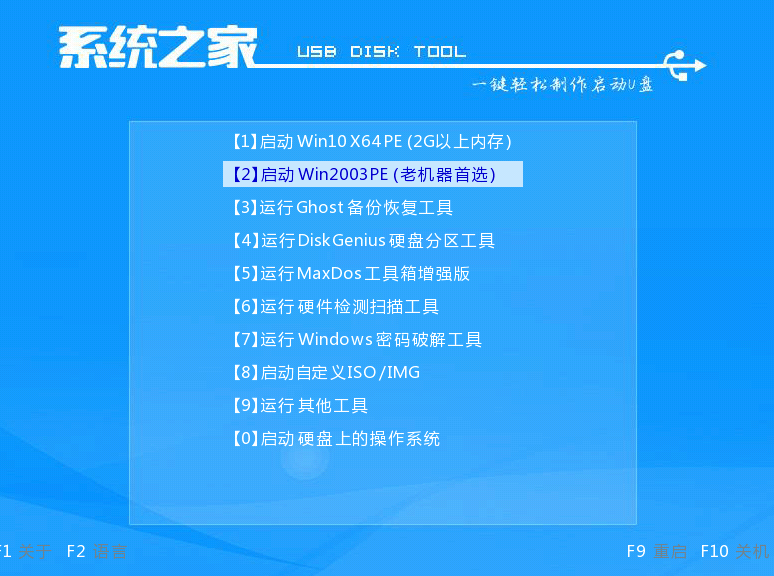
5、进入pe选择界面,选择01项pe系统进入。
6、打开系统之家装机工具,选择系统点击安装到c盘。
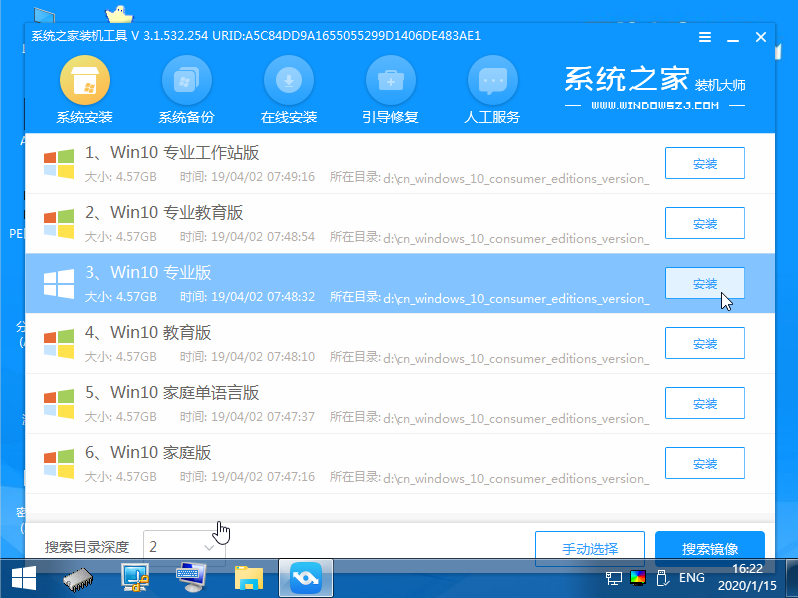
7、等待安装完成后,选择立即重启。
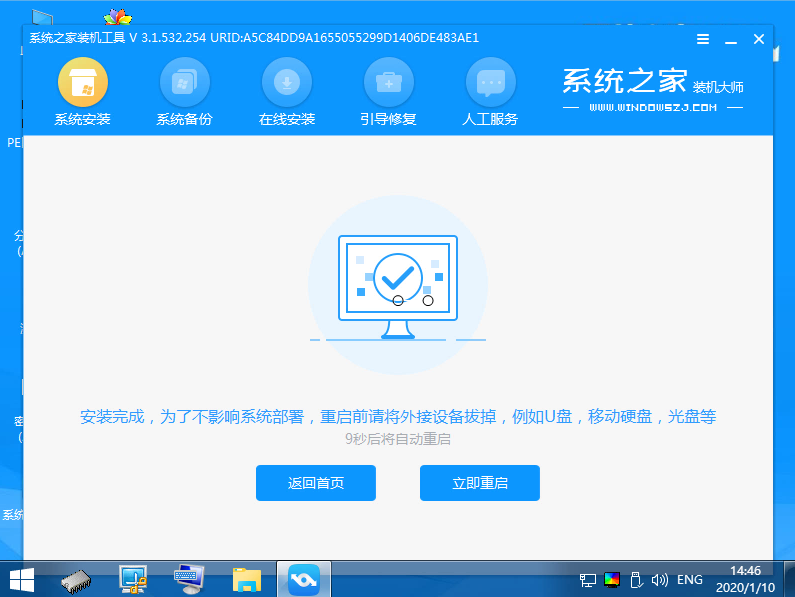
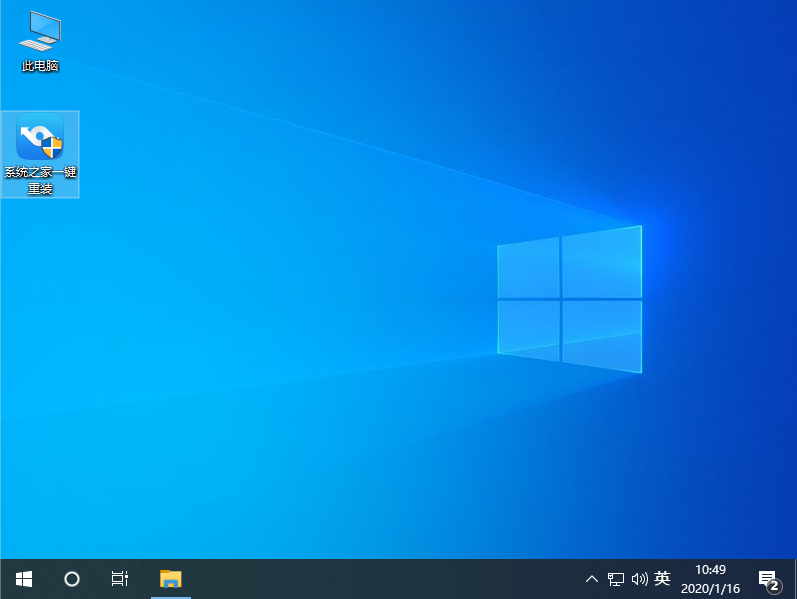
8、期间可能会重启多次,等进入到系统桌面后即表示安装完成。
以上便是借助系统之家一键重装系统工具制作u盘启动盘安装系统的步骤,有需要的小伙伴可以参照教程进行操作。