图文演示装机吧U盘怎么安装系统
u盘重装系统是比较常见的方式之一,有不少网友的电脑系统出现故障进不去的时候都是使用u盘重装系统的方法来解决。而网上也有很多的重装系统工具可以用来进行u盘重装,其中装机吧一键重装系统工具是比较有名的。那么装机吧U盘怎么安装系统?下面给大家演示下装机吧U盘安装系统教程。
工具/原料:
系统版本:windows10
品牌型号:华硕天选3
软件版本:msdn官网
方法/步骤:
装机吧重装系统教程
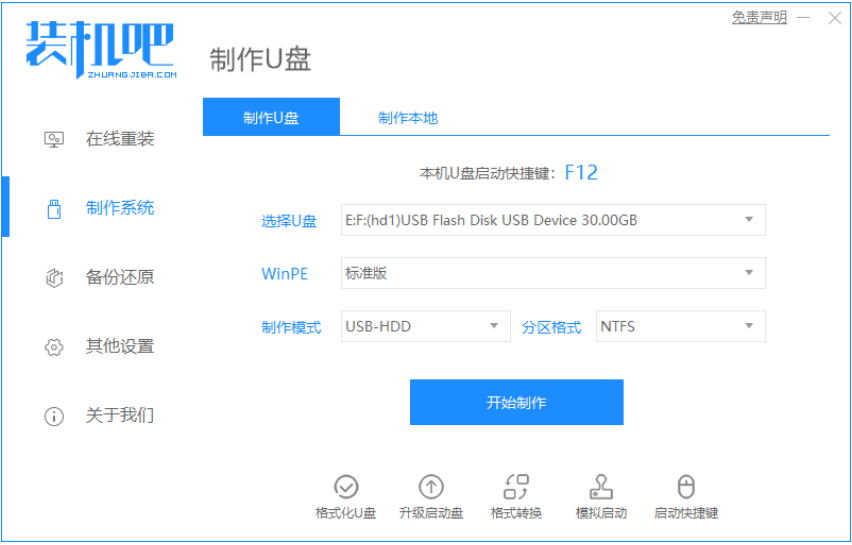
1、下载安装装机吧一键重装系统软件并打开,准备一个 8GB 以上 U 盘,在制作系统中点击开始制作。
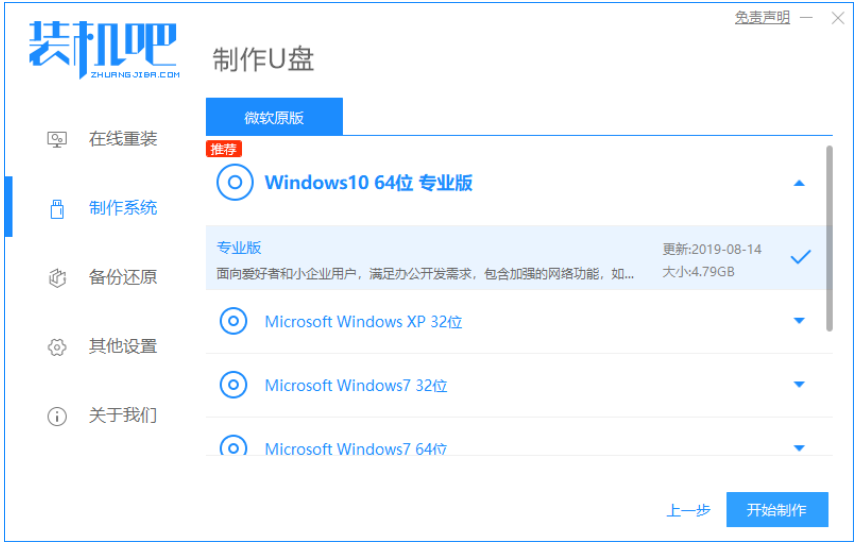
2、选择一个您想重装的 Windows 系统。
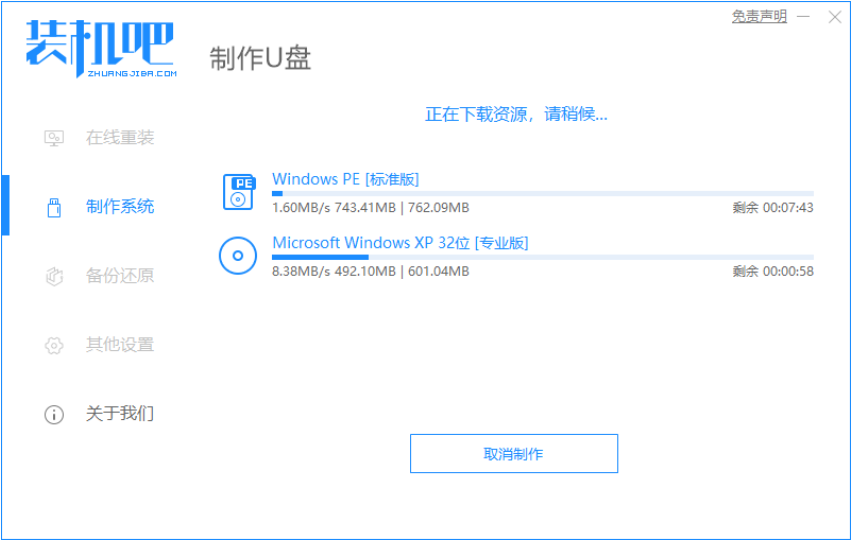
3、耐心等候软件自动下载镜像pe文件等即可。
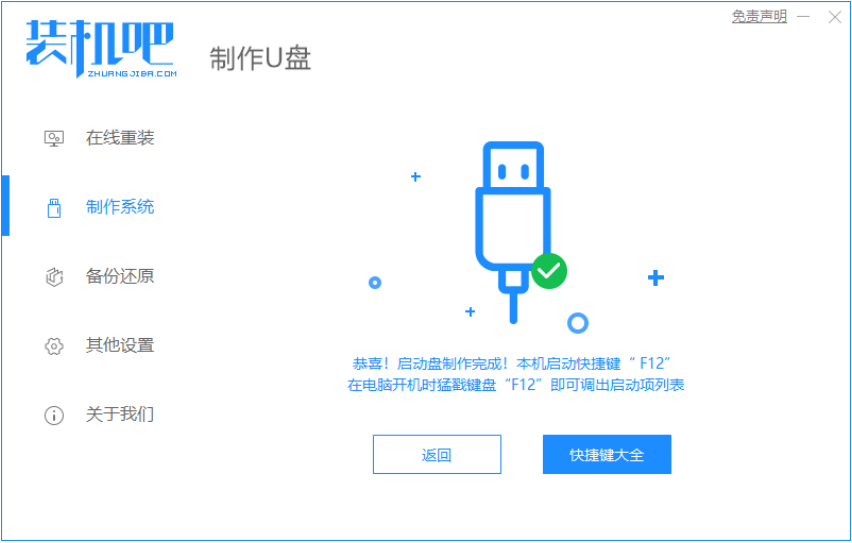
4、制作完成后,拔掉u盘,点击返回。
5、把制作好的启动 U 盘插到电脑上,开机快速按 Esc 或 Del 或 F12 等进入到 Bios 设置 U 盘启动。(不同的电脑启动热键不同,可以自行查询)
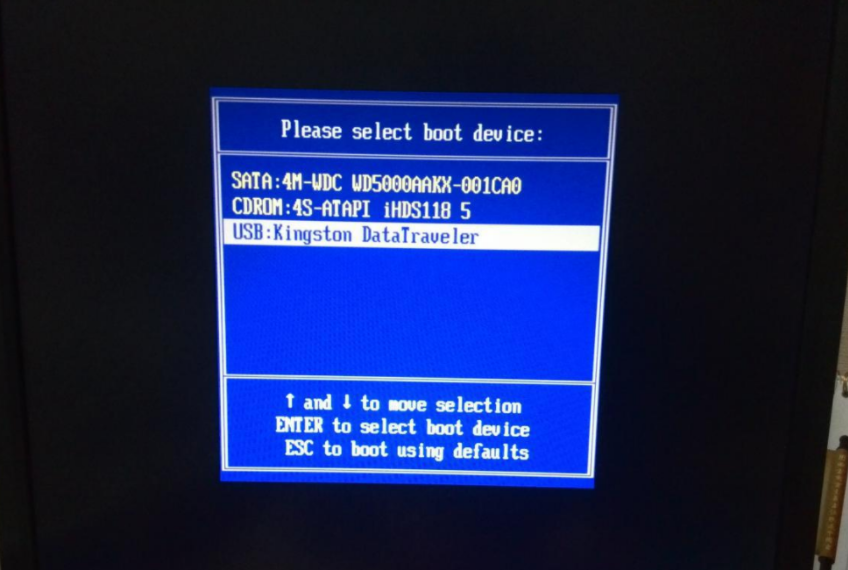
6、在装机吧 PE 系统中打开桌面上装机吧装机工具,选择要安装的windows系统安装到c盘。耐心等待安装完成后重启。

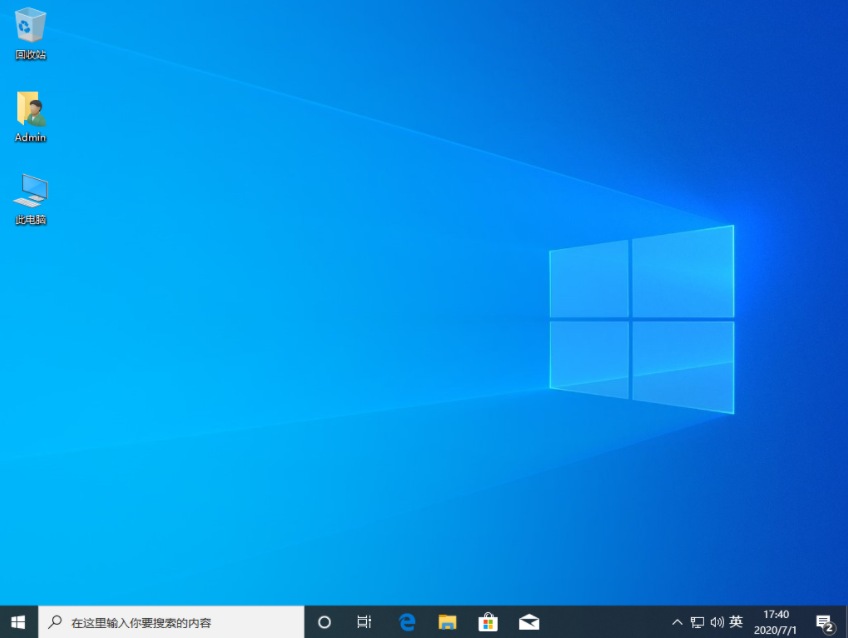
7、经过耐心等候,系统安装完成啦。
总结:
以上便是装机吧U盘安装系统教程,操作非常简便,有需要的小伙伴可以按照教程进行操作哦。