怎么用u盘安装系统教程
前Win10正式版已发布,实现安装Win10系统的方法重要有两种,一是升级安装Win10,二是利用U盘安装win10。那U盘安装的操作是什么呢,下面我们就来看看怎么用u盘安装系统win10的方法,大家一起来看看吧。
工具/原料:
系统版本:windows10系统
品牌型号:华硕VivoBook14
软件版本:老毛桃u盘启动盘制作工具
方法/步骤:
方法:
1、 将一个8G容量或以上的u盘接入可以正常使用的电脑,关闭安全杀毒软件。
2、下载并打开老毛桃u盘启动盘制作工具,制作u盘启动盘。
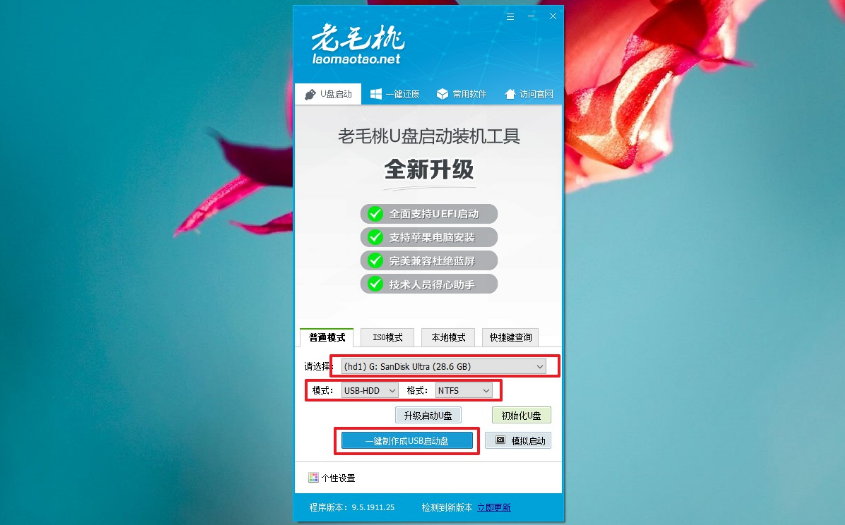
3、 制作好u盘启动盘之后,下载系统镜像到u盘内备用。
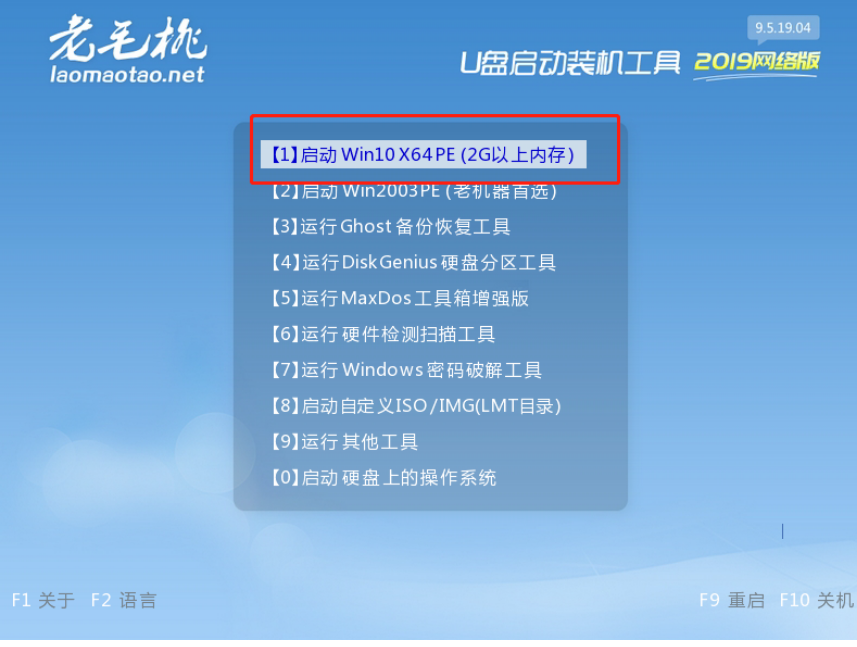
4、 然后,进入老毛桃PE界面并选择【1】进入winpe系统桌面。
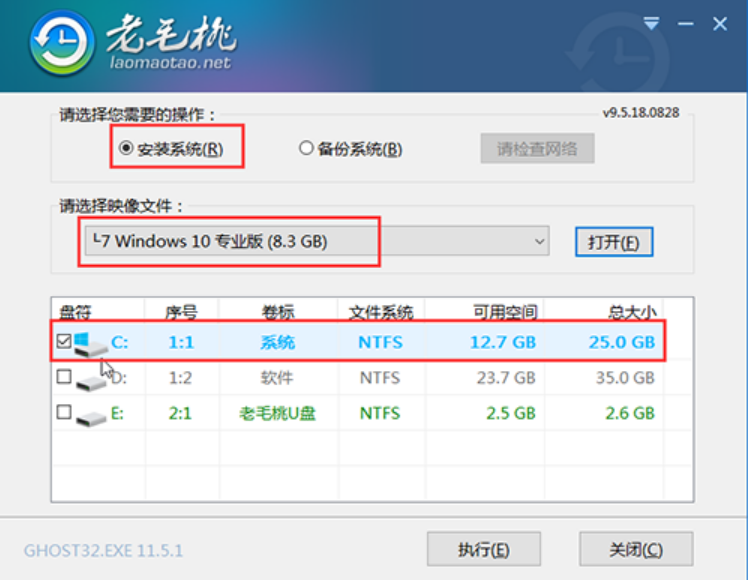
5、 接着,找到win10系统镜像,安装在c盘,点击执行。
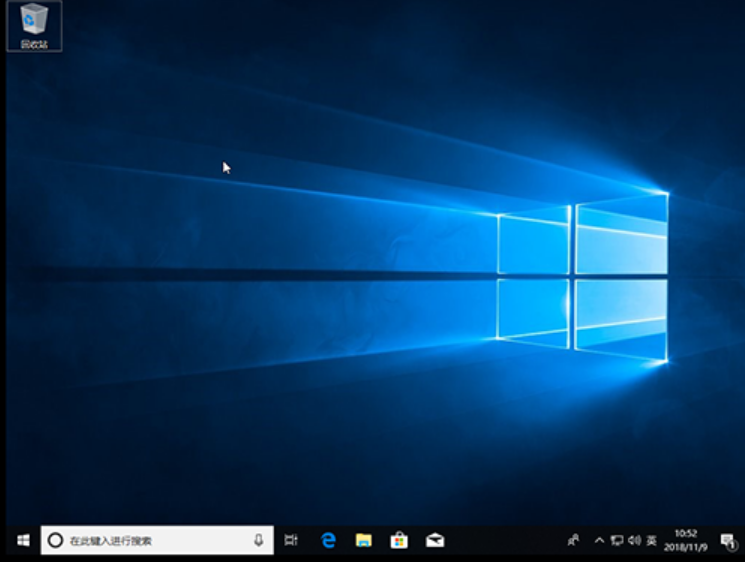
6、 自动重启后进入Windows 10系统界面则表示u盘成功,然后拔掉U盘。
总结:
1、下载并打开老毛桃u盘启动盘制作工具,制作u盘启动盘。
2、制作好u盘启动盘之后,下载系统镜像到u盘内备用。
3、进入老毛桃PE界面并选择【1】进入winpe系统桌面。
4、接着,找到win10系统镜像,安装在c盘,点击执行。