手把手教你怎样用u盘安装系统
我们安装系统的方法有很多种,最常见的有是三种方法分别是u盘启动盘安装系统,硬盘安装系统,一键重装系统,其中我们使用次数最多的就是u盘启动盘安装系统了,那么怎样用U盘安装系统呢?下面小编就把方法分享给大家,需要的可以做好笔记。
工具/原料:
系统版本:windows7系统
品牌型号:戴尔灵越15
软件版本:小白一键重装系统
工具:1个8g以上的空白u盘
方法/步骤:
小白制作u盘启动盘安装系统步骤:
1.首先我们要准备一个8G内存的空白u盘,然后下载一个小白一键重装系统软件,官网地址:http://www.xiaobaixitong.com/。
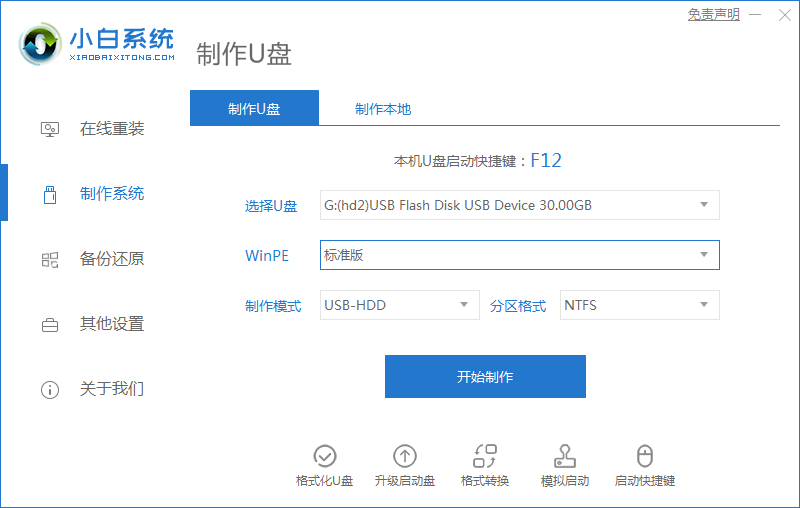
2.我们把U盘插入电脑,安装完成后我们打开软件,找到“制作系统”选项,点击“开始制作”。
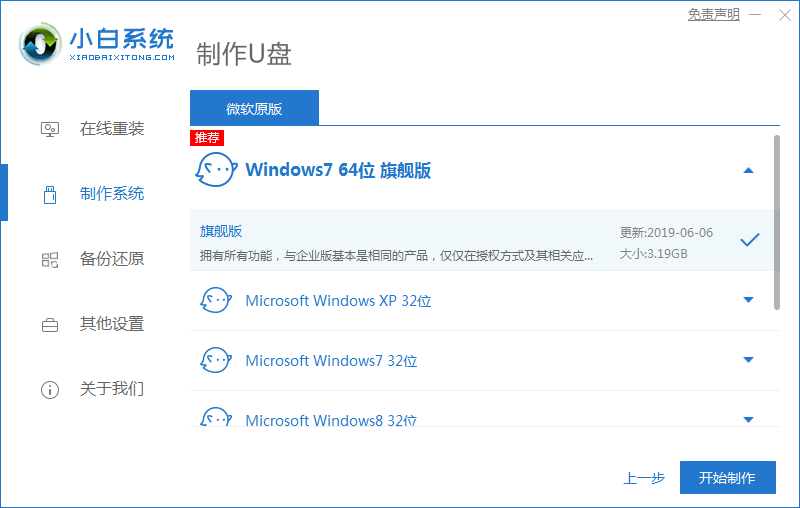
3.然后选择我们需要制作的系统,选择“开始制作”。
4.提前将u盘重要文件备份好,点击“确定”按钮。

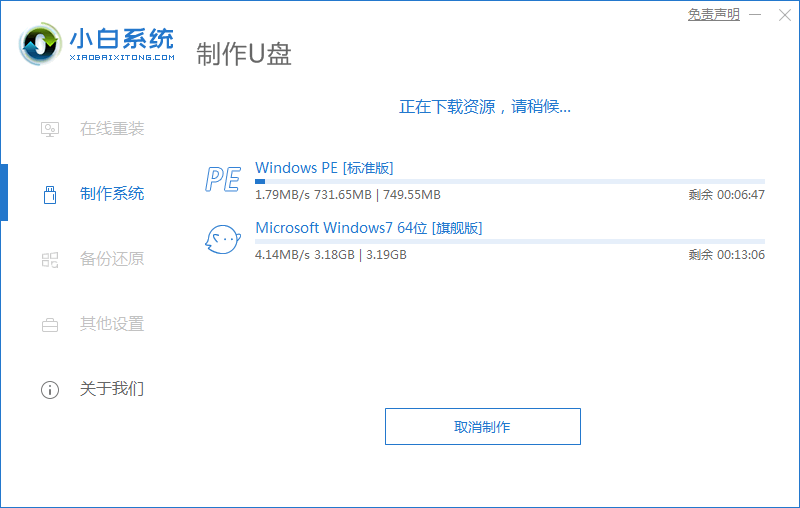
5.然后开始下载系统镜像文件及pe系统,耐心等待下载完成即可。
6.下载完成后我们将u盘接入需要安装系统的电脑上。

7.开启电脑时快速多次点击F12进入到启动项页面。我们选项用“USB”u盘启动盘进入到系统。

8.进入到pe系统后我们选择”01“进入。

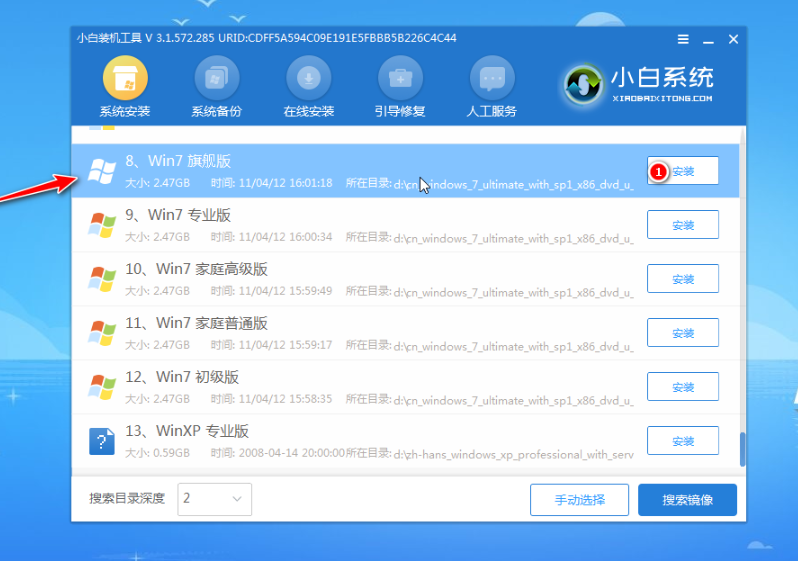
9.接着进入到桌面我们打开小白装机工具,选好系统后便开始自动安装系统镜像文件。
10.我们只需耐心等待安装完成即可,安装完成后我们点击”立即重启“。
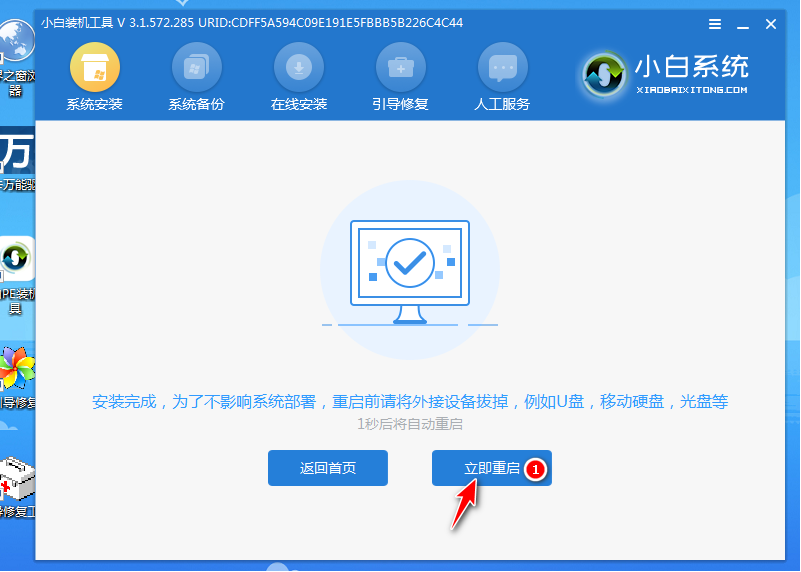
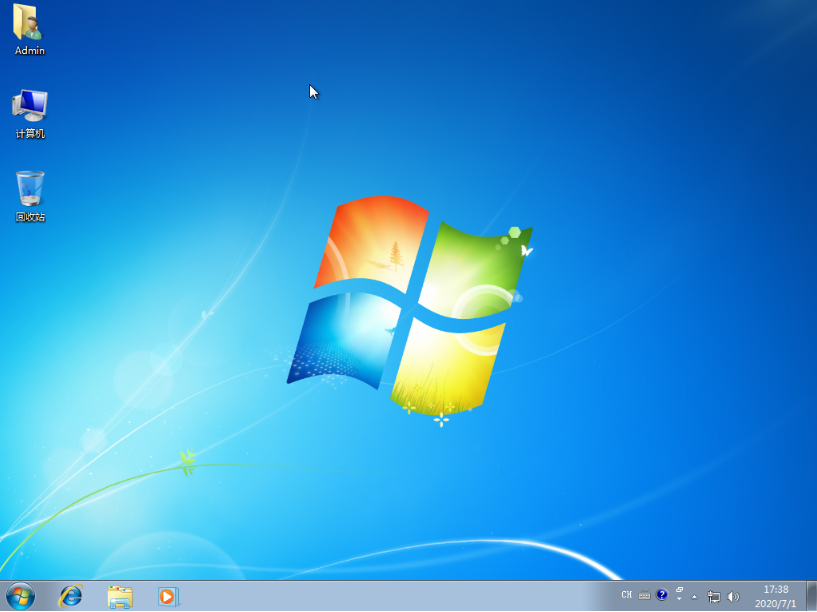
11.当重启进入到新的系统页面时,安装就完成了。
总结:
以上就是怎样用u盘安装系统的内容,使用小白一键重装系统工具即可快速制作启动盘重装,你学会了吗。