演示小白u盘启动盘如何重装系统
当电脑系统出现故障问题无法修复的时候,我们可以通过制作u盘启动盘重装系统解决,这里需要用到装机工具,比如说小白装机工具等.那么u盘启动盘如何重装系统?下面给大家演示下小白u盘启动盘重装系统教程.
1.打开小白一键重新装入系统软件,退出杀毒软件,待软件检测到本地环境完成后进入主界面,再将U盘插入电脑,我们点击制作系统,开始制作。
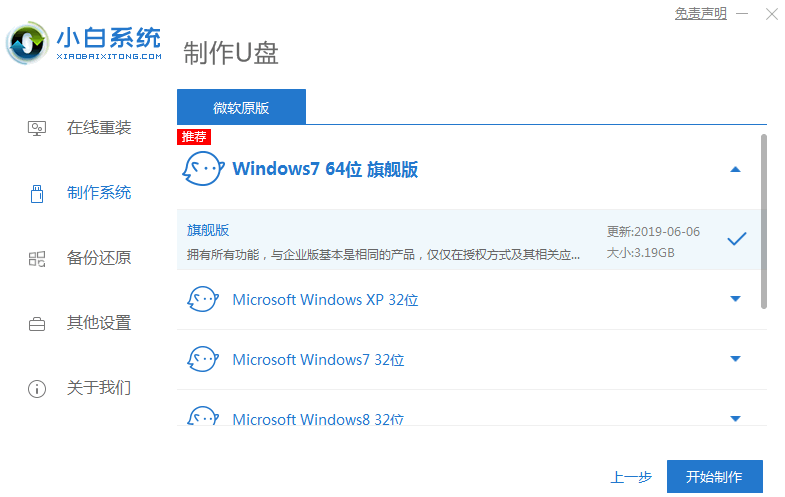
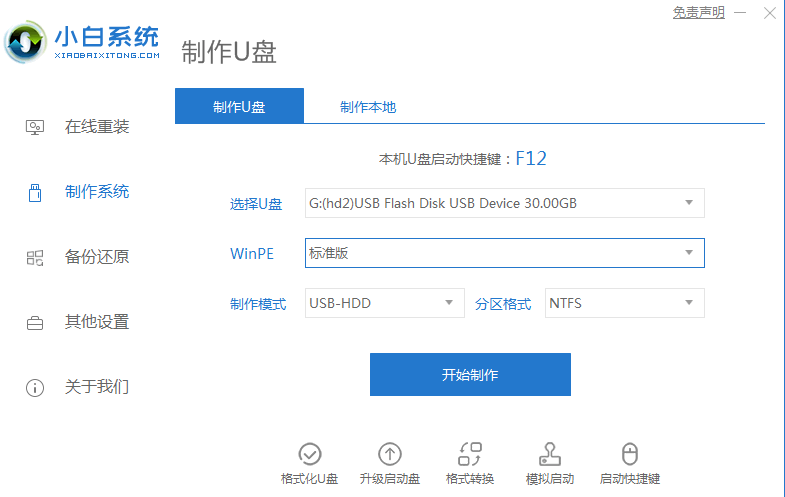 2.然后选择需要安装的系统,点击开始生产。
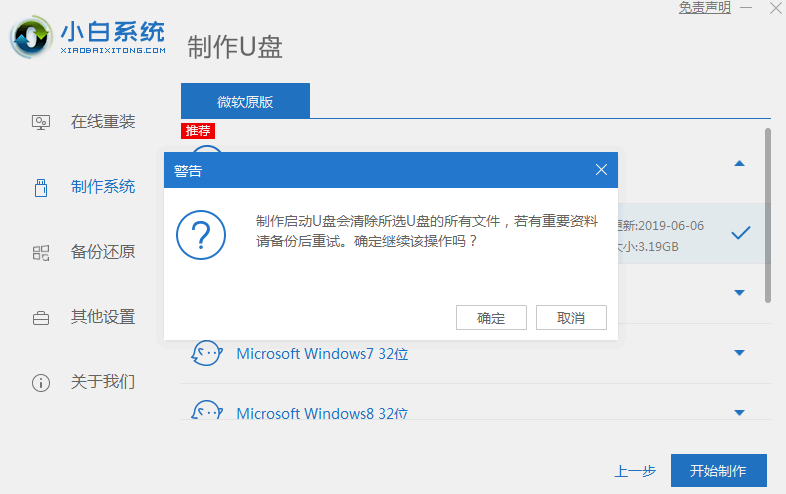
 3.弹出警告窗口,提示U盘数据备份,备份后直接点击决定。
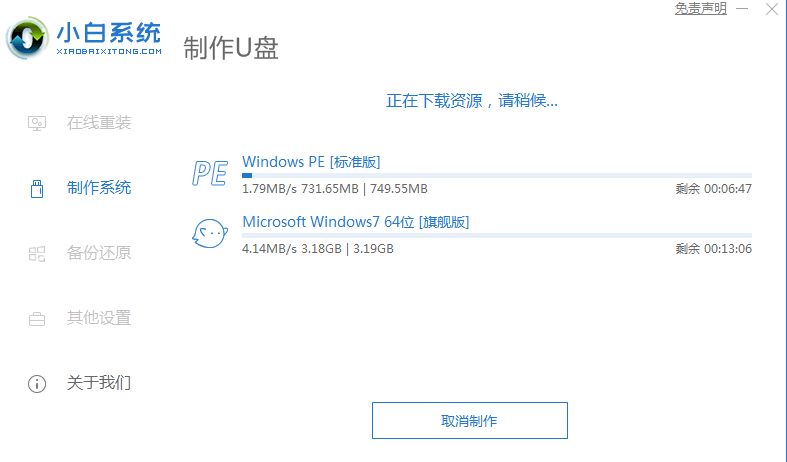
 4.等U盘启动盘制作完毕后,再点击快捷键,查看需要重装系统的启动热键,然后拔下U盘。
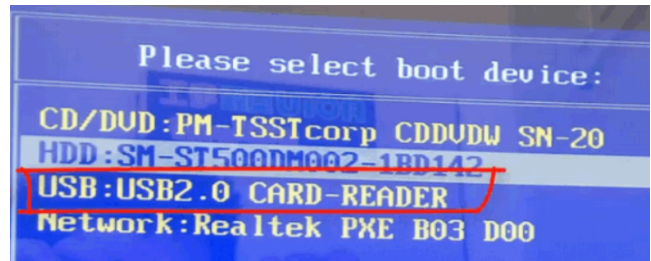
 5.U盘插入电脑重装系统,按下电源键,然后立即连续敲击启动热键,出现的界面选择USB选项即可。
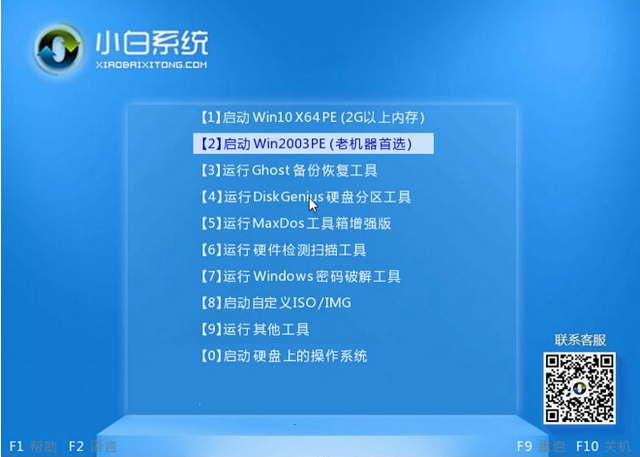
 6.出现系统选择界面,选择【01】PE进入。
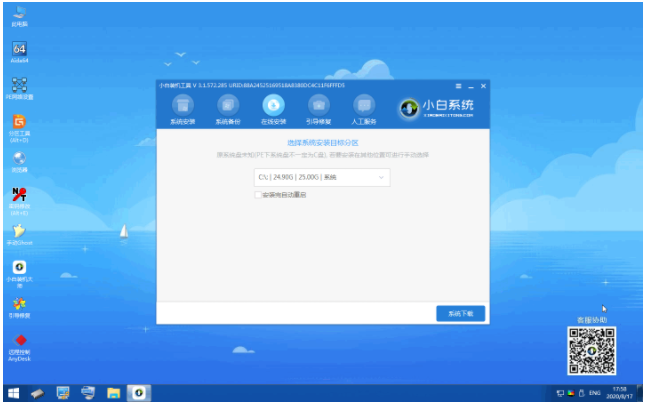
 7.进入PE系统后弹出一个小白机工具,我们选择好的系统,点击安装,如下图所示:
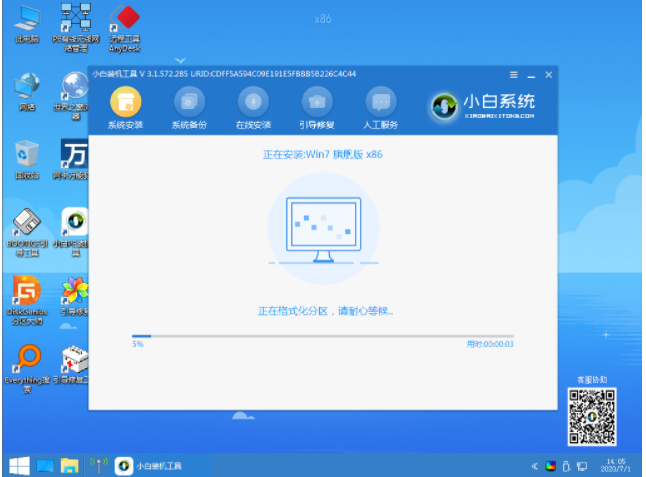
 8.出现的提示,我们点击确定,然后正式开始系统安装,请您耐心等待哦,下面显示的是:
 9.安装完成之后,我拔掉了U盘,然后就开始重新启动,下面是这样的:
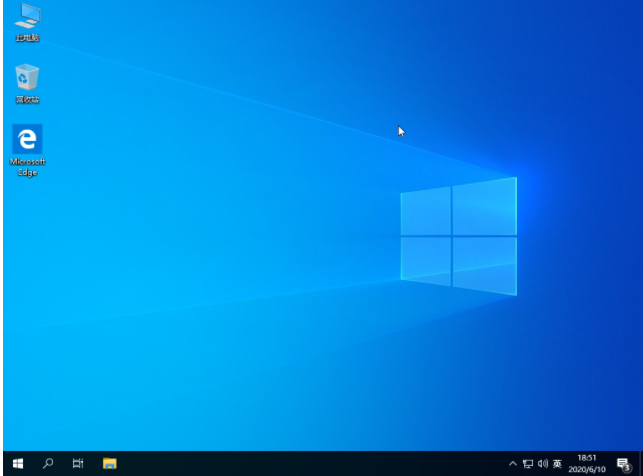
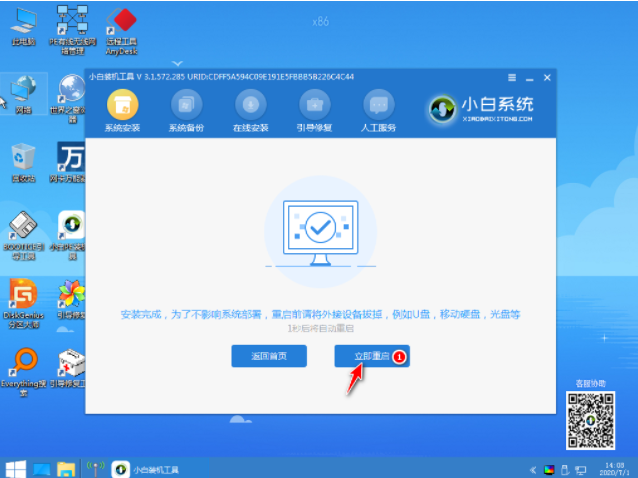 10.计算机自动重新启动,并成功地进入系统,安装如下图:
 以上就是演示小白u盘启动盘如何重装系统,希望能帮助到大家。