电脑耳机插上没反应解决方法
很多用户在使用电脑时候,将耳机插在电脑上但是没有声音,遇到这一情况很多人不知道该如何解决,小编根据这一问题整理了一下具体的解决的操作流程,接下来一起来看看吧~
电脑耳机插上没反应解决方法:
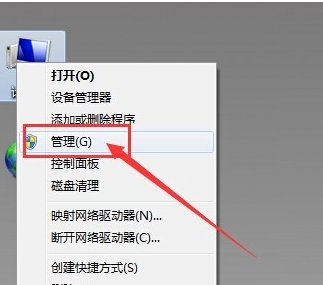
1、首先在桌面上找到“计算机”按钮并右击,在出现的第二列表中找到“管理”选项。
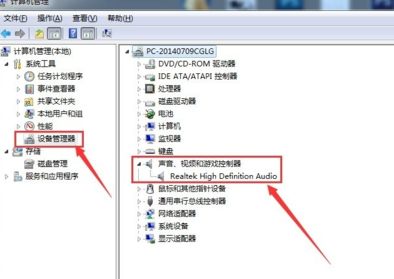
2、计入计算机管理窗口后首先找到“设备管理器”按钮并点击,
然后再右侧找到“声音、音频和游戏控制器”选项。确认声卡驱动没有问题,返回桌面。
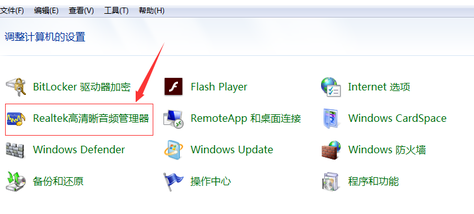
3、将耳机插入耳机孔,打开“控制面板”窗口,找到“Realtek高清晰音频管理器”选项并点击。
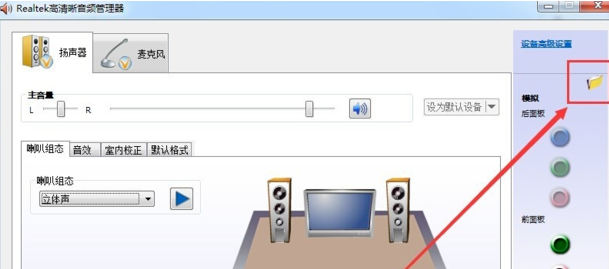
4、在Realtek高清晰音频管理器窗口,找到右上角“小文件夹”图标并点击。
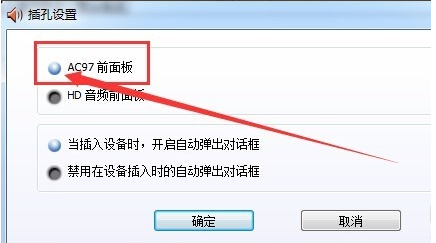
5、在插孔设置窗口中,找到“AC97前面板”选项并点击前面按钮,点击完成后选择下方“确定”选项。
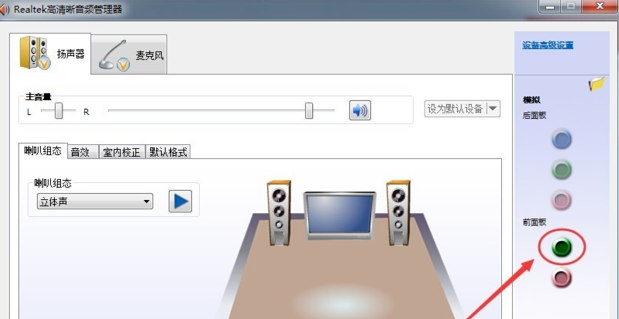
6、回到Realtek高清晰音频管理器窗口,看到右侧“前面板”中的绿色灯亮了,再次将耳机插入就可以使用了。
7、如果还是没法解决的话可能是你的系统出现了问题建议你尝试重装系统可以直接解决,
不仅可以一键安装还能够帮你加入很多的最新驱动包括了音频驱动。win10官网多驱动版下载>>
可能你还想了解:realtek高清晰音频管理器怎么设置耳机 | 电脑3.5mm耳机接口没有声音解决方法
以上就是小编为你整理的电脑耳机插上没反应解决方法了,希望可以帮助到各位小伙伴,更多相关信息可以继续关注系统家域哦~