电脑重装系统后没有声音怎么解决
最近一些用户发现在安装win10系统后,遇到了电脑没声音的情况。重装win10没声音其实可能是系统设置出现问题,那我们要怎么解决这一问题呢?下面小编就来为大家分享关于电脑重装系统后没有声音怎么解决的教程,大家一起来看看吧。
工具/原料:设备管理器,笔记本电脑
系统版本:windows10
品牌型号:联想
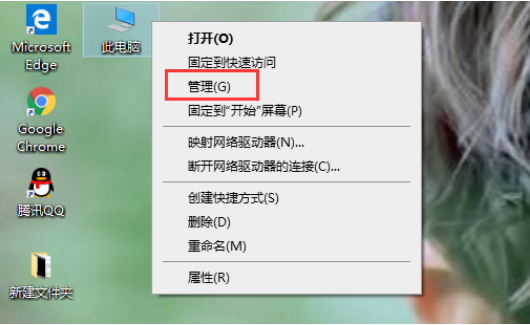
1、首先我们右键点击击“此电脑”,在菜单栏中选择“管理”按钮。
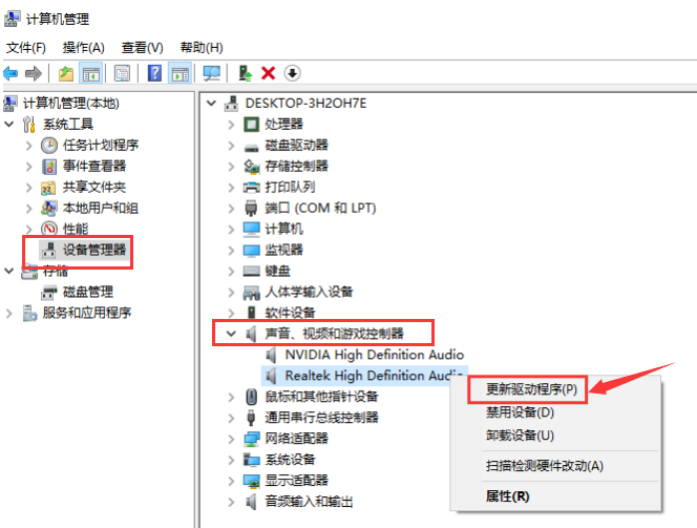
2、进入页面后点击左侧的“设备管理器”,然后展开“声音,视频和游戏控制器”选项,右键点击声卡驱动程序菜单栏,然后选择“更新驱动程序”选项。
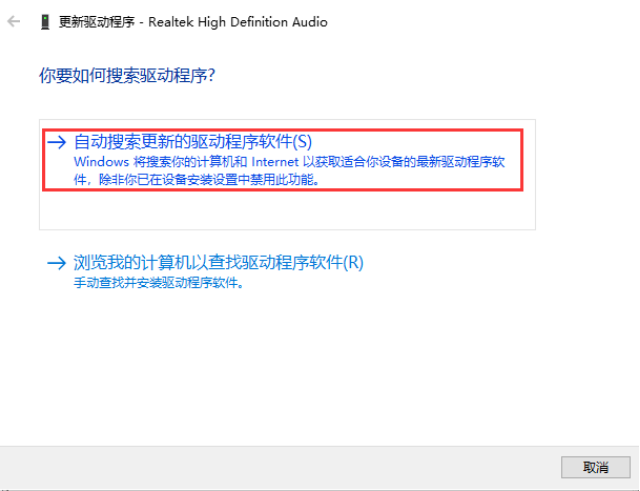
3、在打开的页面中选择“自动搜索更新的驱动程序和软件”
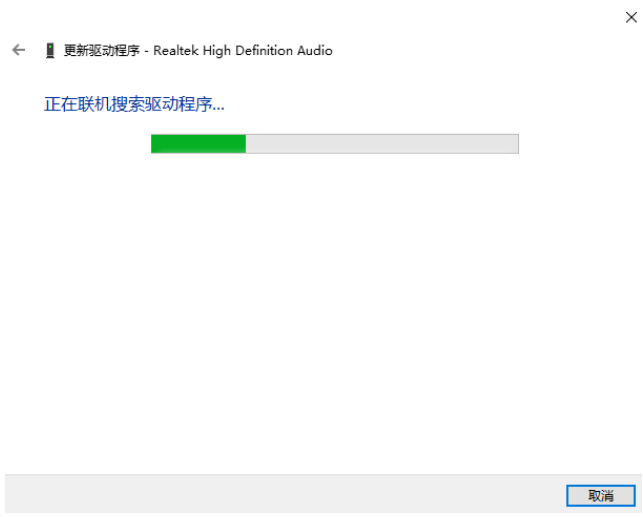
4、最后当我们的声卡驱动程序更新完成后,重新启动计算机操作,问题就解决啦。
总结:
1、首先我们右键点击击“此电脑”,在菜单栏中选择“管理”按钮。
2、进入页面后点击左侧的“设备管理器”,然后展开“声音,视频和游戏控制器”选项,右键点击声卡驱动程序菜单栏,然后选择“更新驱动程序”选项。
3、在打开的页面中选择“自动搜索更新的驱动程序和软件”
4、最后当我们的声卡驱动程序更新完成后,重新启动计算机操作,问题就解决啦。
以上就是电脑重装系统后没有声音怎么解决的教程啦,希望能帮助到大家。