教你怎么重装电脑系统
电脑重装系统再也不是什么困难的事情,只要用对了方法不用送到专业维修处自己一样可以进行重装,那么怎么重装电脑系统呢?下面小编就将重装电脑系统方法教程分享给大家。
工具/原料
系统版本:win10专业版
品牌型号: 联想ThinkPad E14 酷睿i5
软件版本:魔法猪装机工具 v3.1.329.319
教你怎么重装电脑系统
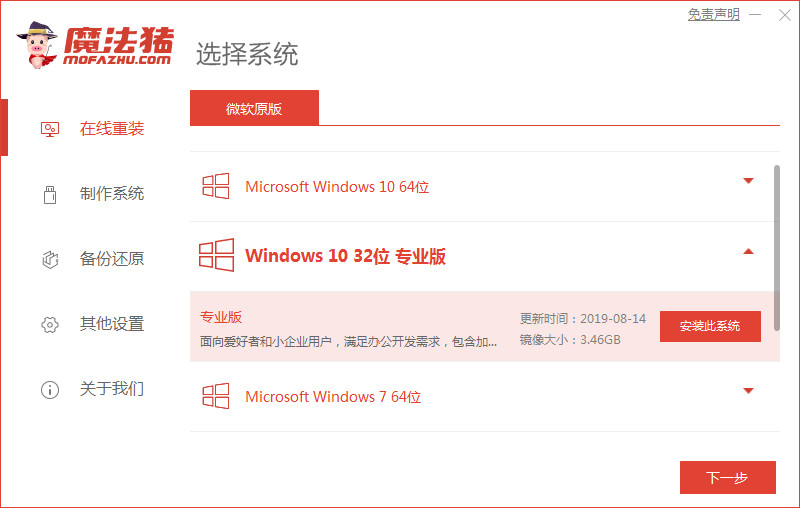
1、怎么重装电脑系统呢,首先下载安装魔法猪装机工具,选择要安装的系统版本,点击下一步。
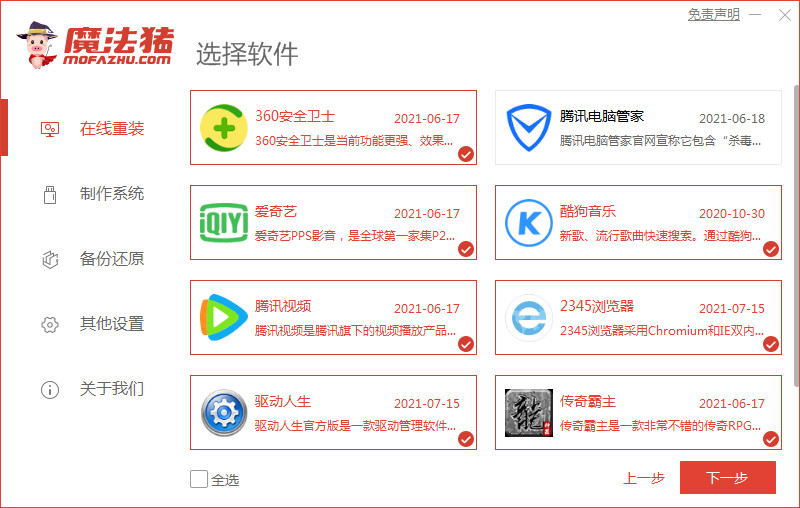
2、勾选要安装的应用软件,点击下一步。
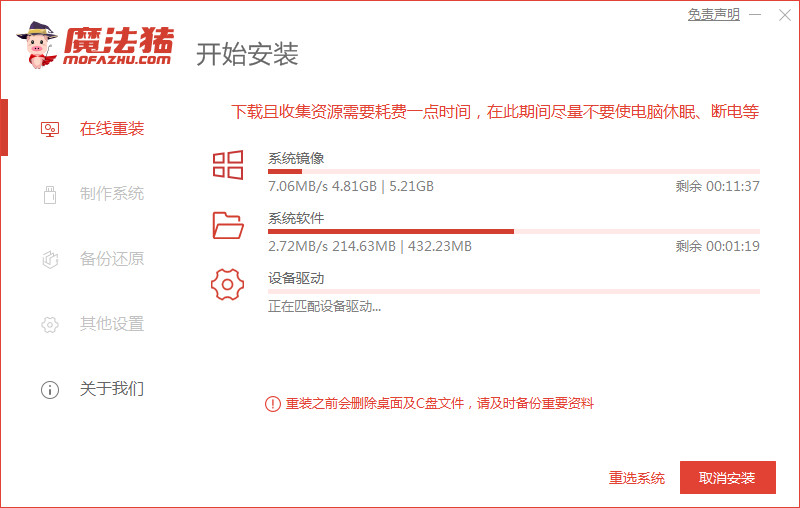
3、等待软件下载系统镜像等资料。
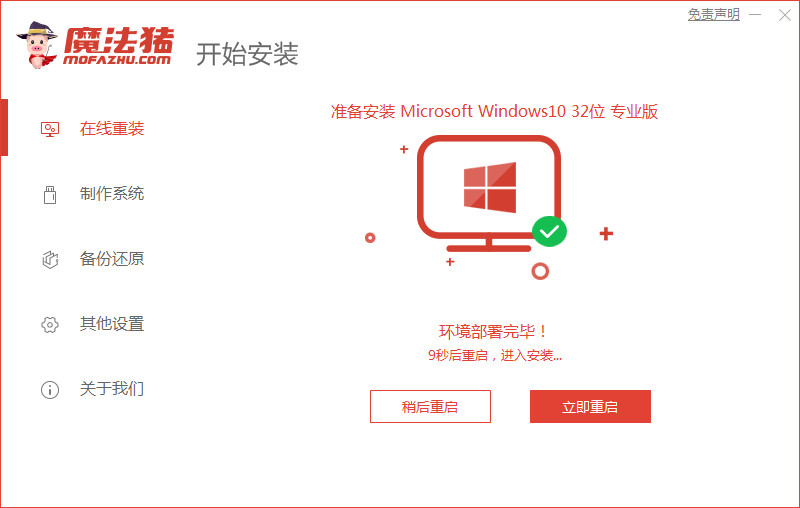
4、等待系统安装部署环境完毕后,点击立即重启。
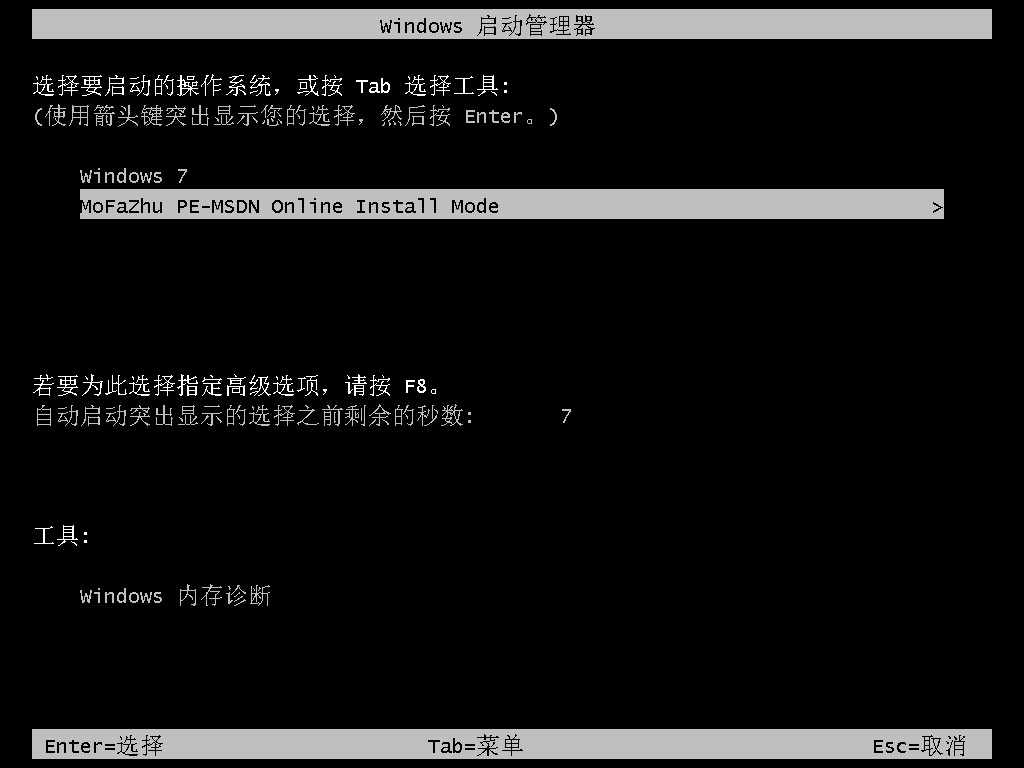
5、进入启动管理器页面,选择第二项回车。
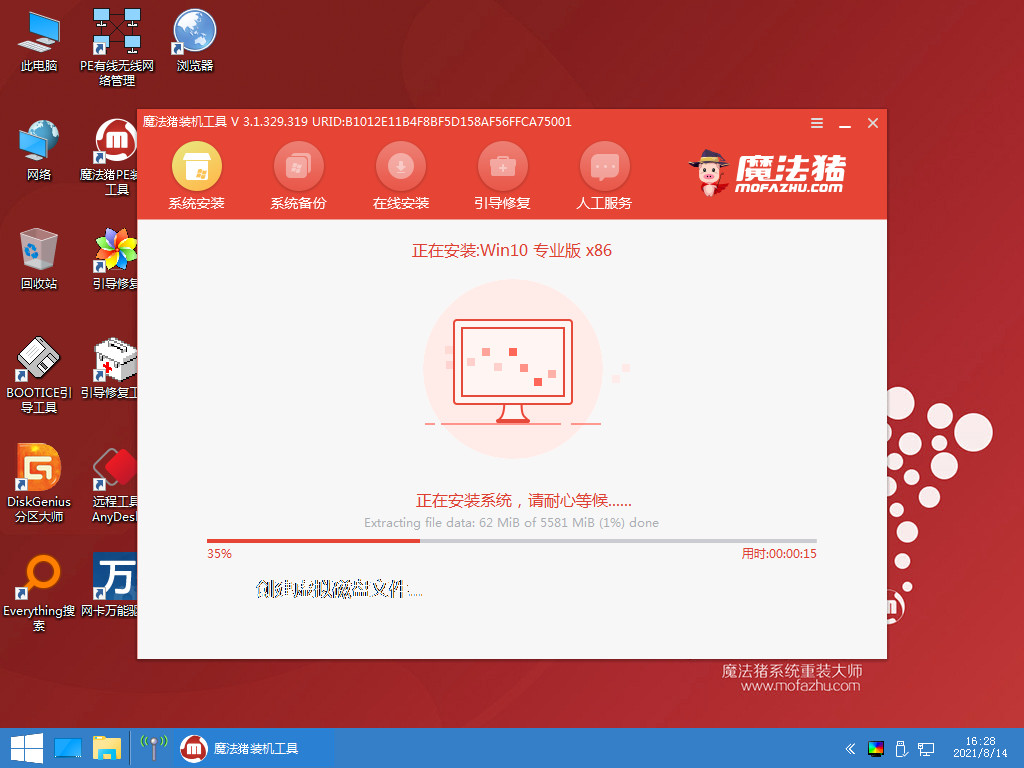
6、等待系统自动安装。
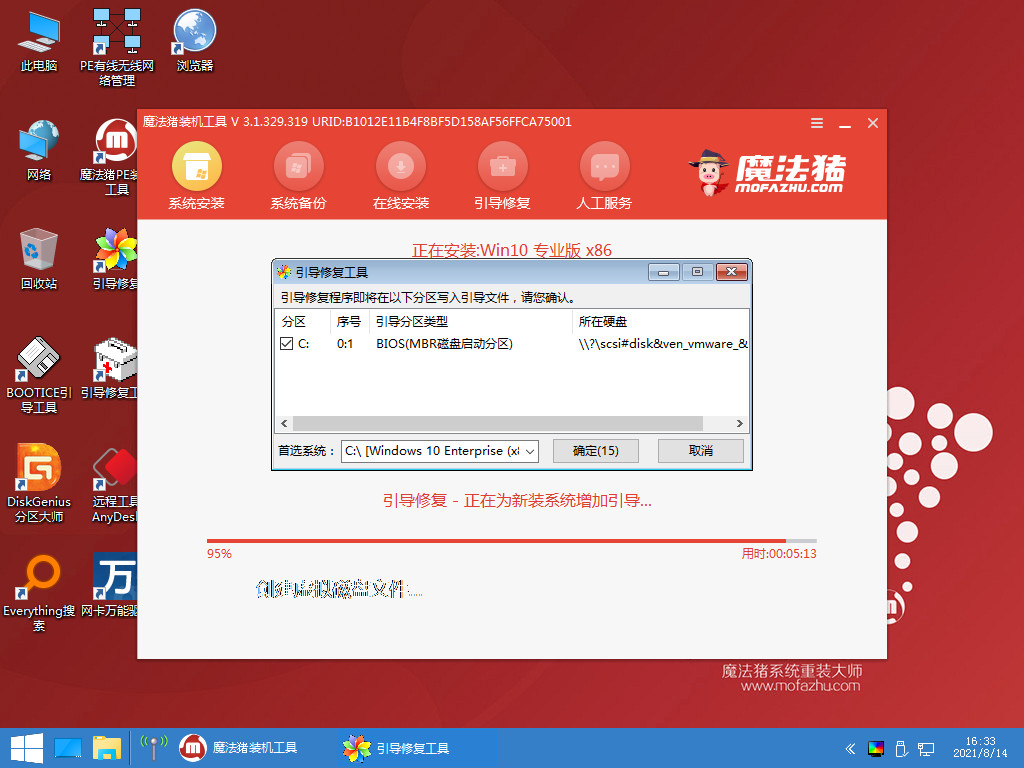
7、弹出引导修复工具页面, 在C盘前打勾,点击确定。
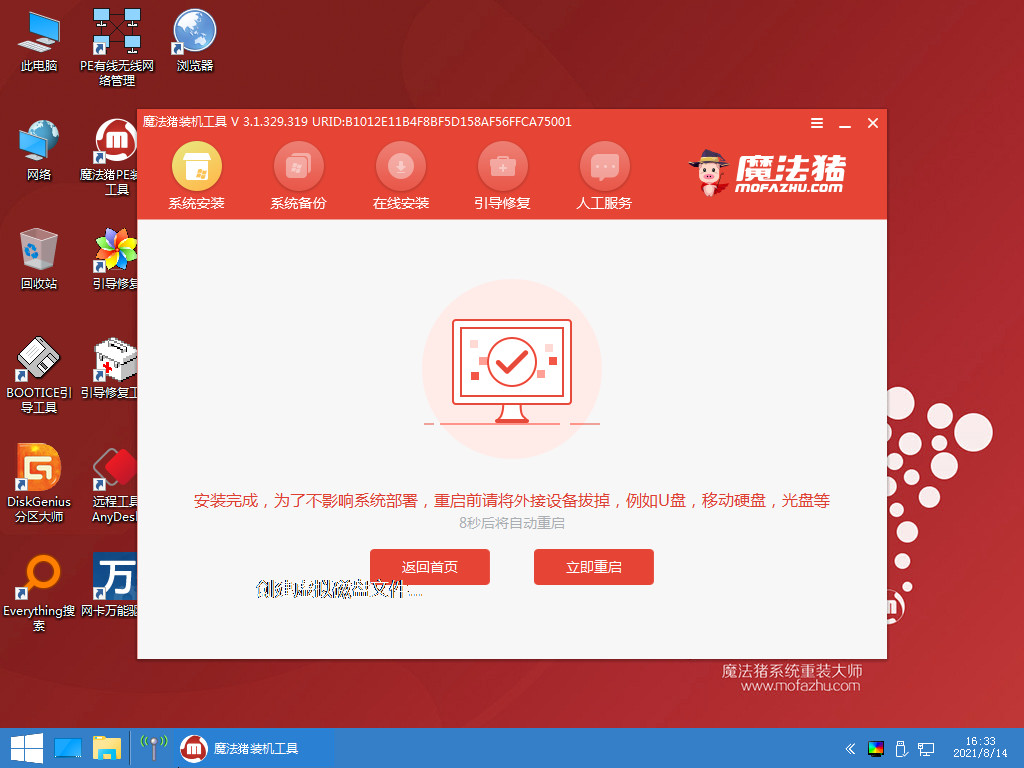
8、提示安装完成后,点击立即重启。
9、等待电脑重启中。

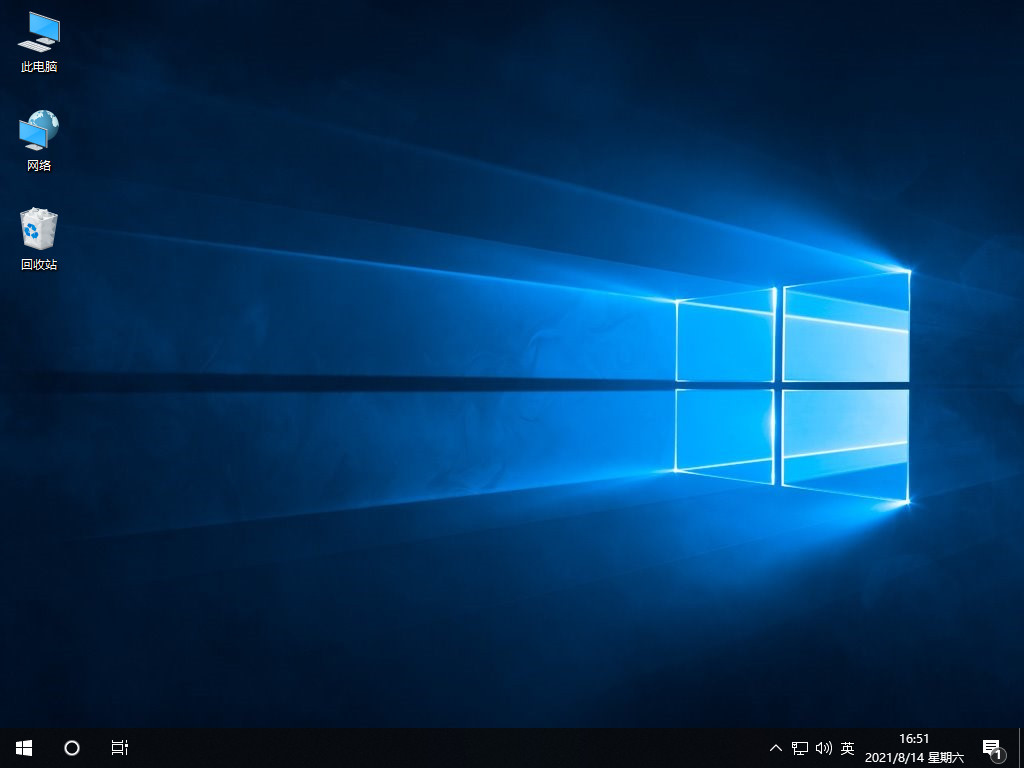
10、进入系统桌面,安装完成。
总结
1、下载安装魔法猪装机工具,选择要安装的系统版本,点击下一步。
2、勾选要安装的应用软件,点击下一步,等待软件下载系统镜像等资料。
3、等待系统安装部署环境完毕后点击立即重启,进入启动管理器页面,选第二项回车。
4、等待系统自动安装,弹出引导修复工具页面, 在C盘前打勾,点击确定。
5、提示安装完成后,点击立即重启,等待电脑重启中,进入系统桌面,安装完成。