如何修改路由器密码步骤图解
一般在使用无线路由器网络的时候,我们都会习惯设置路由器密码保障上网安全,防止他人蹭网等。有网友想了解如何修改路由器密码,下面小编就教下大家如何修改路由器密码步骤图解。
工具/原料:
系统版本:windows7系统
品牌型号:联想电脑
方法/步骤:
一、路由器密码修改
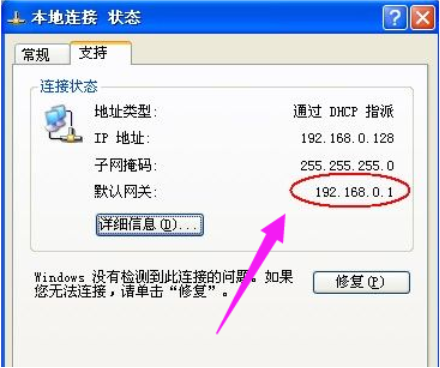
1、无线路由器要更改后台管理密码的话,建议用网线连接电脑。成功连接电脑后查看获取的默认网关IP
2、打开浏览器,在地址栏中输入这个默认网关的IP并按回车,打开路由器登陆窗口
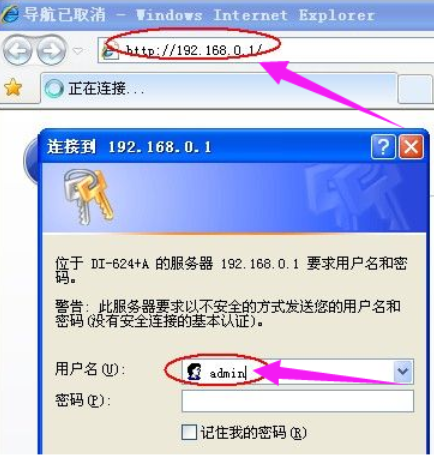
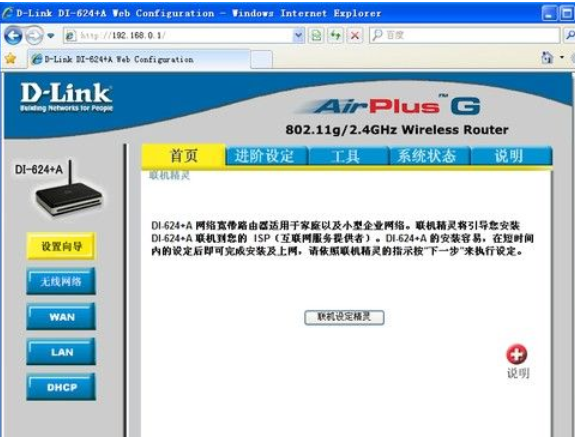
3、输入正确的用户名和密码后进入后台管理界面
4、点击“工具”选项卡,在“管理者”中输入新旧密码
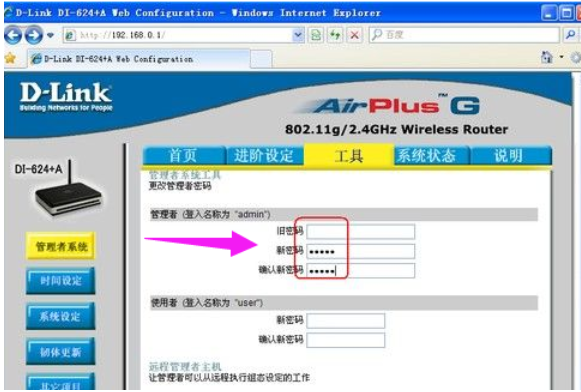
5、点击下面的“执行”按钮后,路由器会要求重新输入用户名和密码,这个密码是更改后的密码了

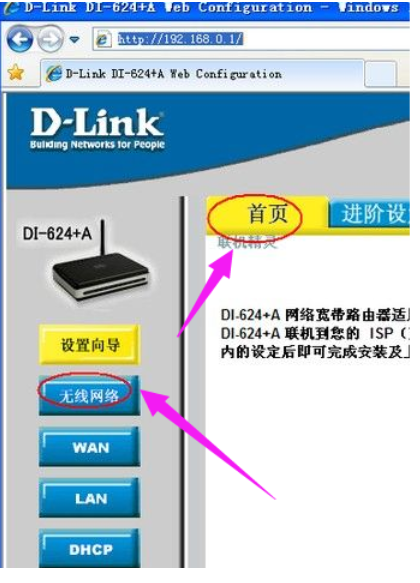
6、重新进入路由器后台管理界面后,我们直接在“首页”选项卡下,单击左侧的“无线网络”按钮
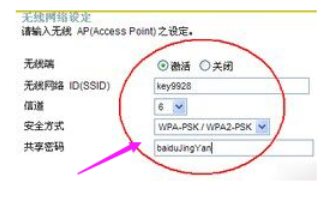
7、在下面的“共享密码”处输入我们要更改的密码,建议同时将SSID也更改掉
8、再点击下面的“执行”按钮,
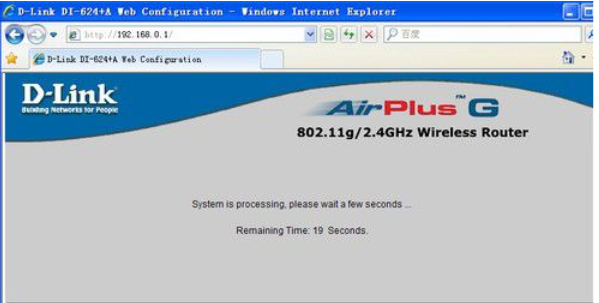
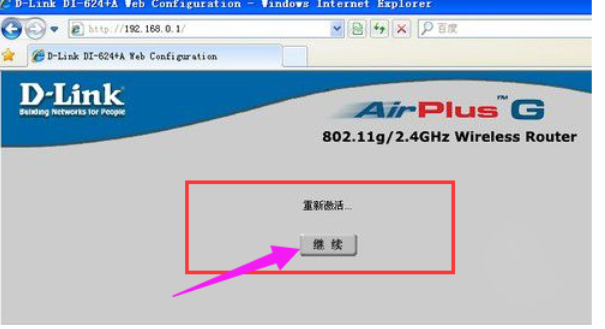
9、路由器提示要等待一定时间,并会显示“重新激活...”,单击“继续”按钮或关闭本窗口即可
总结:
以上就是路由器密码的修改方法。是不是很简单?快自己试试看吧。